Нова Пошта: ТТН і дропшипінг
Створення ТТН прямо з продажу, відправка кінцевому покупцю (дропшипінг), готова ТТН за номером, друк наклейки і трекінг — без кабінету НП.
Якщо ви відправляєте Новою Поштою — ТТН можна створити прямо з продажу, не відкриваючи кабінет НП. Адреса й отримувач підтягуються з картки клієнта, номер зберігається в документі, статус доставки оновлюється сам. А коли клієнт просить відправити кінцевому покупцю (дропшипінг) — отримувача можна вказати разово, нічого не зберігаючи в картці.
Створити ТТН з продажу
Відкрийте проведену видаткову накладну (продаж) і натисніть «Створити ТТН». Відкриється вікно, де зверху — перемикач отримувача з трьох варіантів. Нижче — вага, оголошена вартість, опис і (за потреби) контроль оплати. Якщо у вас додано кілька місць відправки, там же зʼявиться селектор «Звідки відправляєте» — оберіть потрібне відділення чи поштомат (габарити для поштомата рахуються від обраного місця).
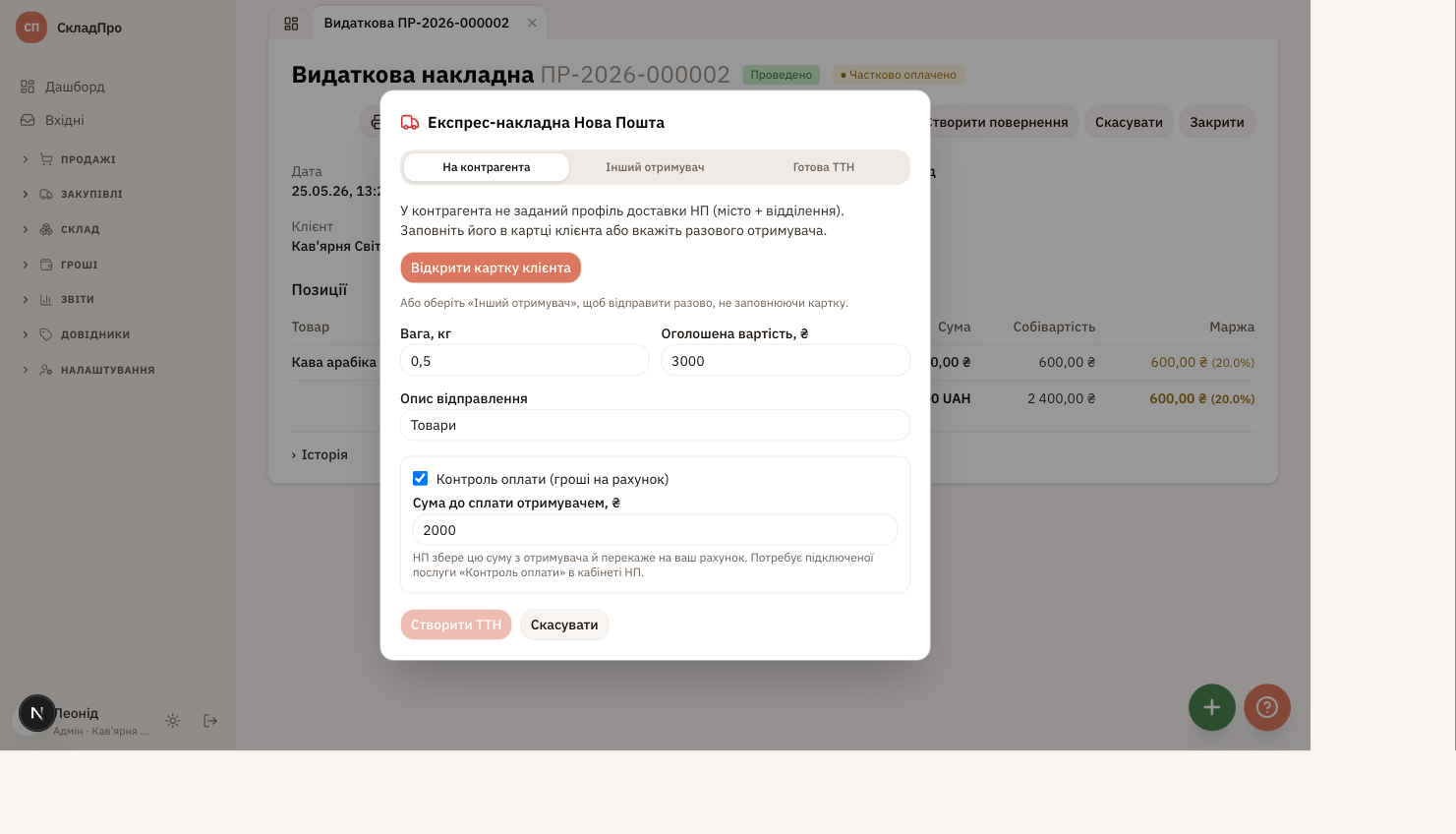
Три варіанти отримувача
- 1
На контрагента — звичайна відправка
Отримувач — сам клієнт. Місто, відділення, ПІБ і телефон беруться з його картки (профіль доставки НП). Нічого вводити не треба — лише вага й вартість. Якщо в картці клієнта профіль доставки не заповнений, система підкаже відкрити картку (або скористатись наступним варіантом).
- 2
Інший отримувач (разово) — дропшипінг
Коли треба відправити не клієнту, а кінцевому покупцю. Вводите місто й відділення НП, ПІБ і телефон отримувача саме для цієї відправки. Якщо отримувач — юрособа або ФОП, поставте відповідну позначку і вкажіть код: ЄДРПОУ (юрособа, 8 цифр) або ІПН (ФОП, 10 цифр).
Ці дані не зберігаються в картці контрагента — вони живуть тільки на цьому документі. Зручний бонус: цей режим дозволяє відправити навіть тоді, коли в клієнта взагалі немає профілю доставки.
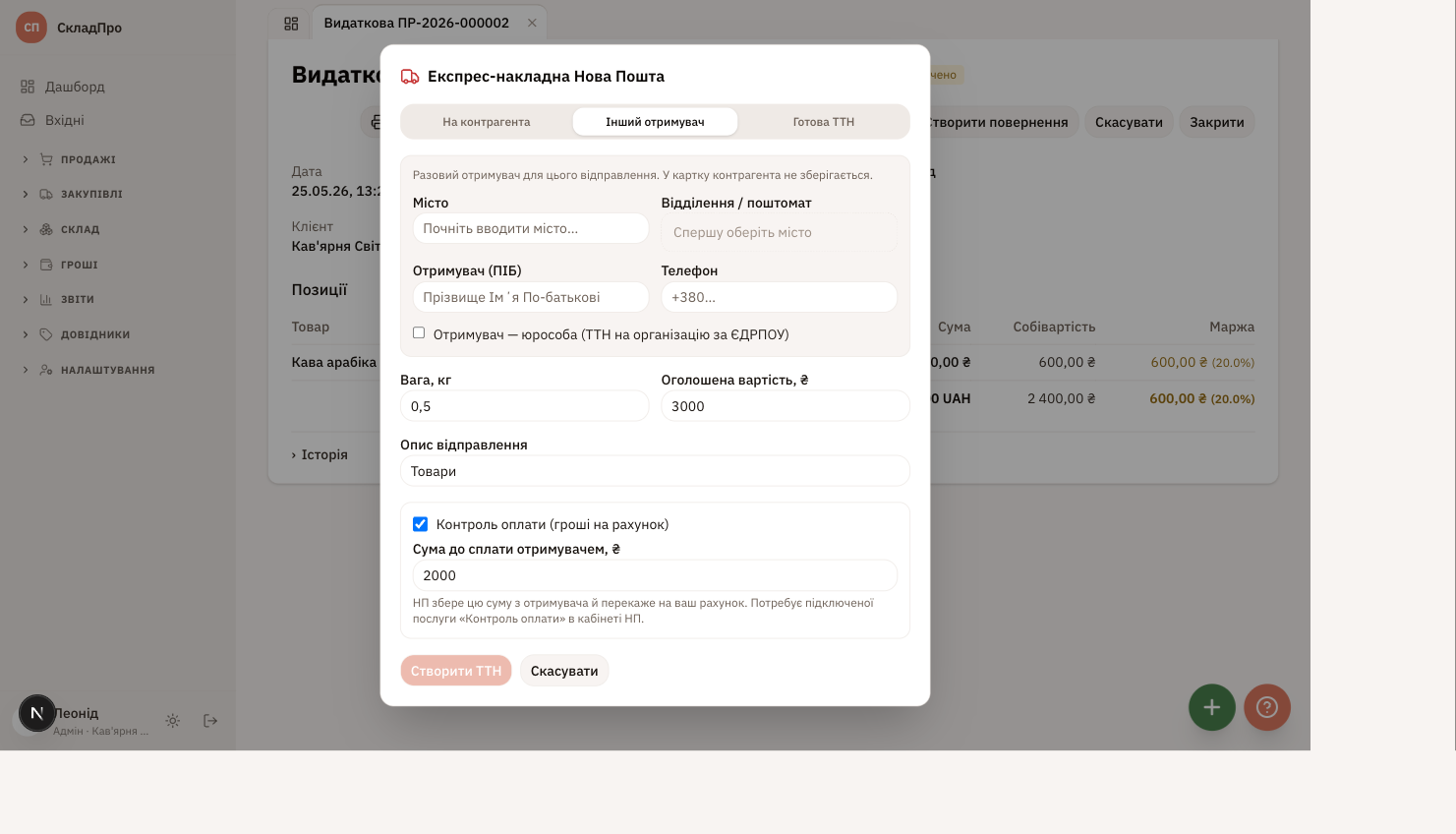
Разовий отримувач — дані для конкретної відправки, не в картці клієнта. - 3
Готова ТТН (номер) — клієнт створив накладну сам
Іноді клієнт сам оформлює накладну (у Нової Пошти або Укрпошти) і дає вам лише номер. Тоді оберіть «Готова ТТН» і введіть його — перевізник визначається за форматом: 14 цифр — Нова Пошта, 13 — Укрпошта. Ми не створюємонакладну — лише зберігаємо номер; для Нової Пошти статус доставки після цього трекається автоматично, як і для власних ТТН.
Готову ТТН можна вписати навіть без підключення Нової ПоштиВставити наявний номер і надрукувати допоміжну наклейку можна одразу, не підключаючи НП — статус НП ми підтягуємо самі. Підключення (свій API-ключ у Налаштуваннях) потрібне лише щоб створювати нові ТТН із застосунку.Для такої ТТН система друкує власну допоміжну наклейку зі штрихкодом того самого номера, назвою контрагента і номером вашої видаткової — щоб не переплутати коробки, коли один контрагент прислав кілька замовлень. На відділенні оператор сканує штрихкод і друкує офіційну наклейку зверху.
Куди доставити: відділення, поштомат чи кур'єр на адресу
У виборі цілі доставки є перемикач «Відділення / поштомат» ↔ «Кур'єр на адресу»:
- Відділення / поштомат — як звично: обираєте місто й починаєте вводити номер відділення або поштомата зі списку.
- Кур'єр на адресу — адресна доставка «до дверей». Обираєте місто, потім вулицю (теж із підказки НП) і вписуєте будинок та квартиру. НП привезе посилку за вказаною адресою.
Перемикач доступний і в профілі доставки контрагента (тоді адреса збережеться й підставлятиметься автоматично), і в режимі разового отримувача (дропшипінг — тільки для цієї відправки).
Захопити отримувача вже на замовленні
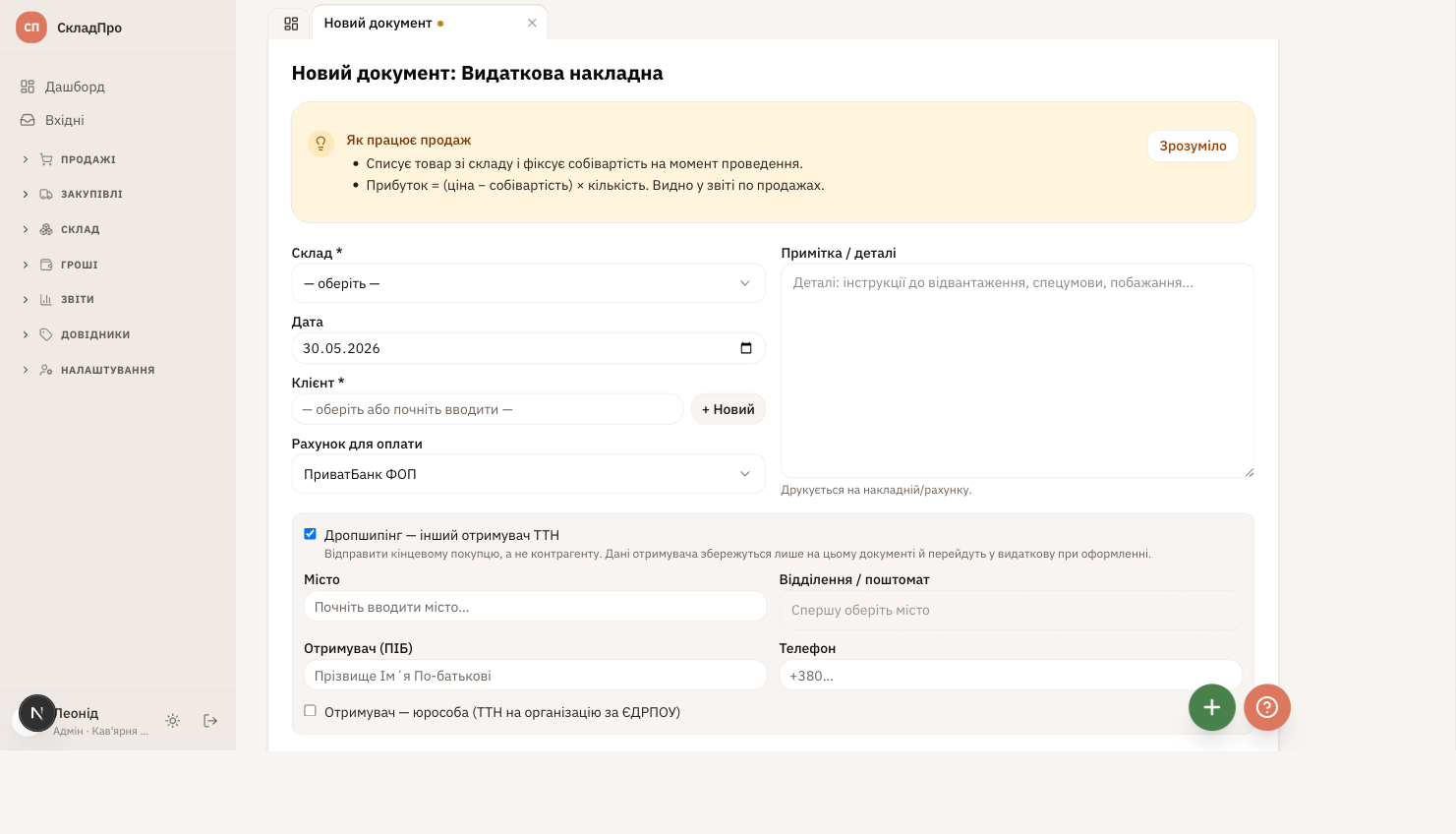
Якщо ви працюєте через замовлення клієнта і дані кінцевого покупця прийшли разом із замовленням (лист, заявка) — не чекайте відвантаження. На формі замовлення (і видаткової) є секція «Дропшипінг — інший отримувач ТТН»: увімкніть її та заповніть отримувача одразу. Коли оформите продаж із цього замовлення, отримувач перенесеться у видаткову автоматично — при створенні ТТН його не доведеться вводити вдруге.
Друк наклейки і трекінг
Після створення ТТН у тому ж вікні зʼявляться номер, кнопки «Друк наклейки»,«Оновити статус» і поточний статус доставки. Наклейка відкривається прямо в застосунку — з прев'ю та діалогом друку, без переходу в окрему вкладку (так само, як друк накладних). Для власної ТТН друкується офіційна наклейка НП (100×100 або A4), для готової — ваша допоміжна зі штрихкодом.