Демо-дані: подивитись систему «зсередини»
Як завантажити ~20 товарів, кілька клієнтів і кілька проведених документів — щоб поклацати на реальних даних.
Уявіть: ви відкрили нову програму, скрізь нулі і порожні таблиці. Незрозуміло, як воно виглядає в дії. Демо-дані — це «учбовий тенант», який наповнюється одним кліком: товари, склад, контрагенти, кілька проведених документів. Можна клацати скрізь, нічого не зламаючи.
Що завантажується
- ~20 товарів у 3-4 категоріях (від «Кава» до «Сервіс»).
- 2 склади: «Основний» і «Точка №2».
- 5-7 контрагентів: і клієнти, і постачальники.
- 1-2 проведених закупівлі — щоб з'явились залишки.
- 3-4 проведених продажі — щоб у звітах було що показати.
- Касові ордери (ПКО/ВКО) на кілька операцій.
Як завантажити
- 1
Відкрийте Дашборд
У бічному меню — Дашборд. Вгорі сторінки — банер з демо-даними (його ж пропонує останній крок майстра при реєстрації).
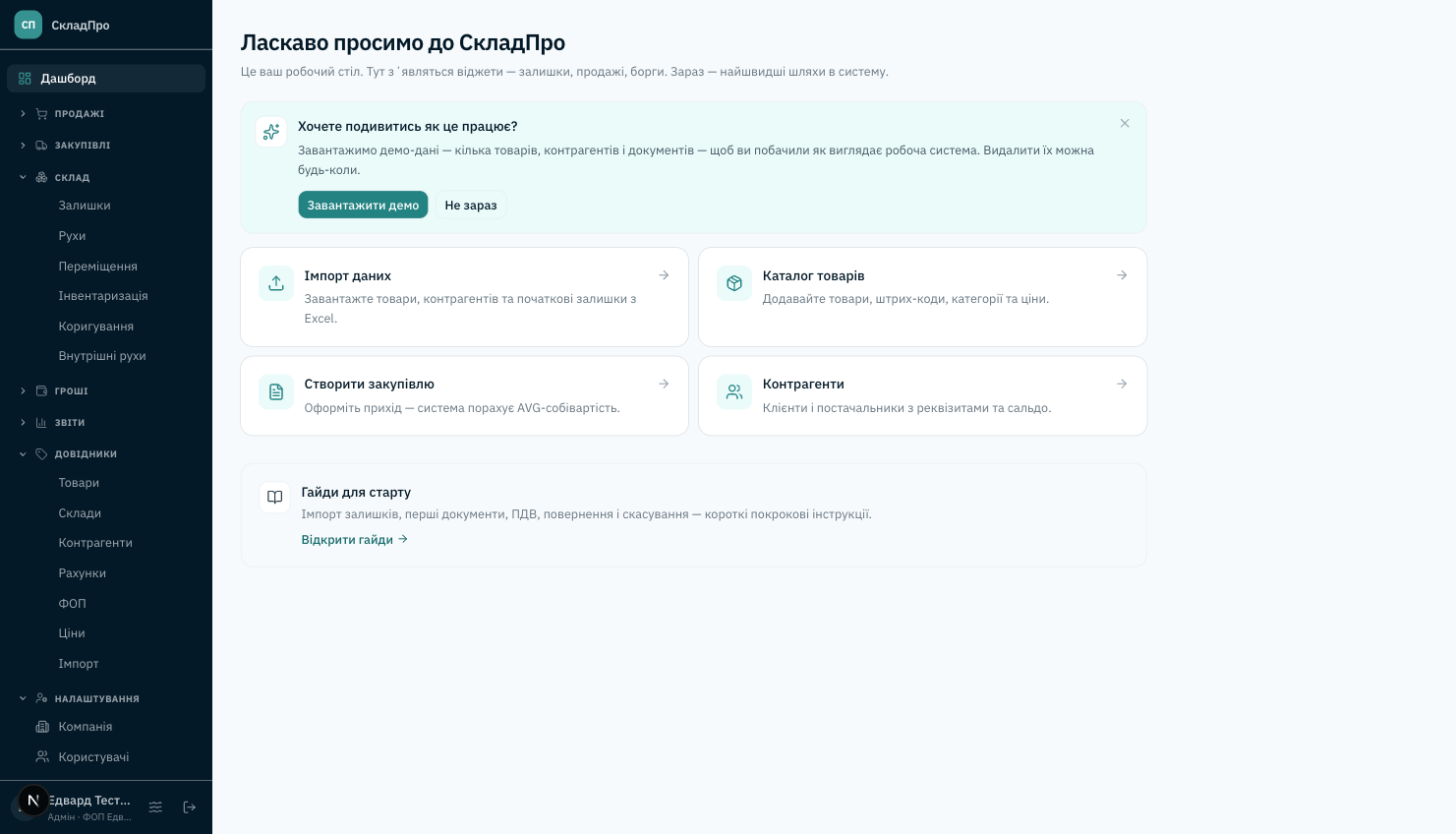
Банер показується тільки якщо у вас в обліку <5 товарів і <3 документів. Тобто на свіжому тенанті. - 2
Натисніть «Завантажити демо»
Кнопка «Завантажити демо» (або «Обрати галузь і завантажити демо»). Через 5-10 секунд побачите підтвердження: створено N товарів, M клієнтів, K документів.
- 3
Подивіться, що тепер є
Зайдіть у будь-який розділ — там вже не порожньо. Залишки, продажі, заборгованість — все живе.
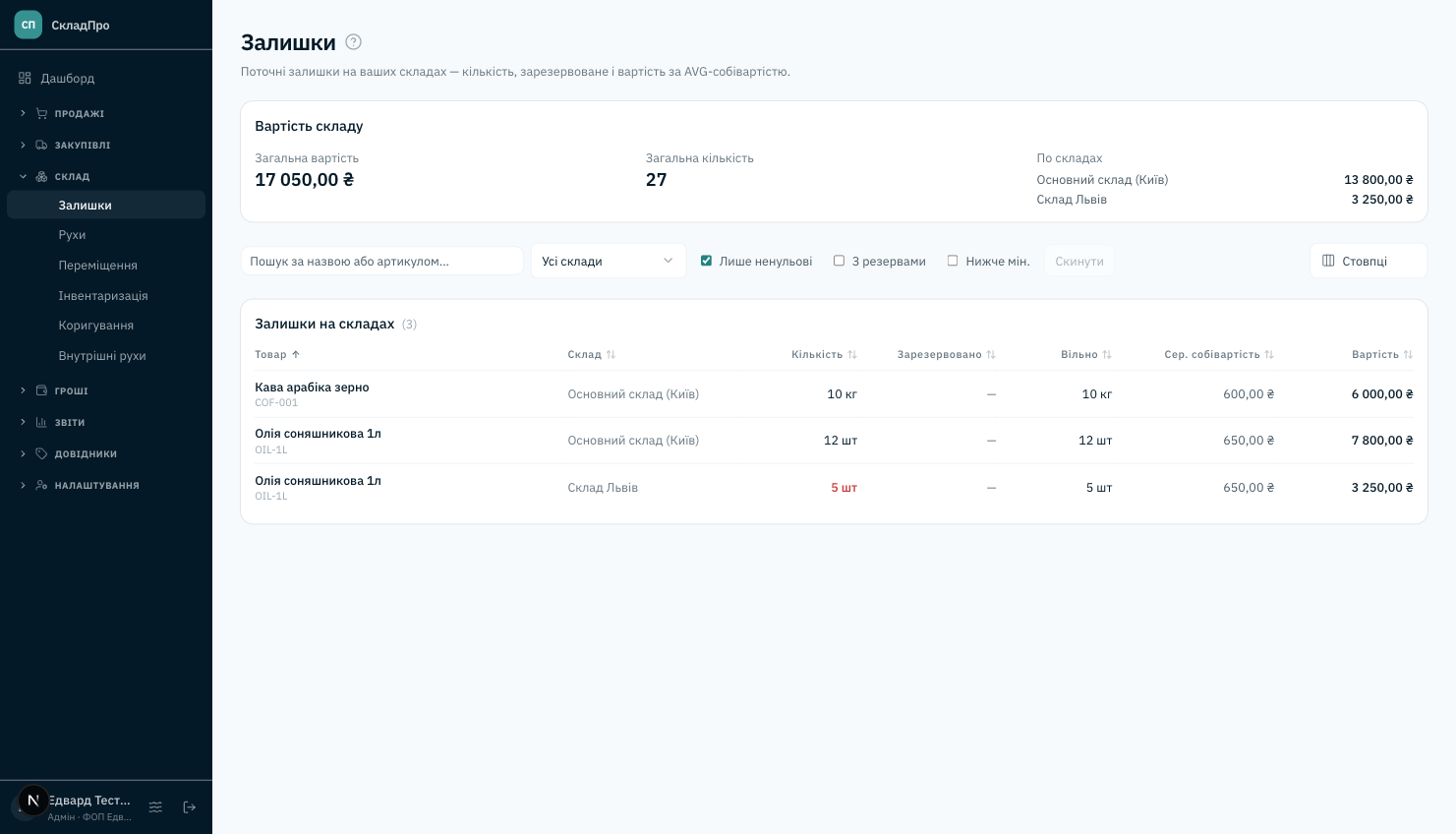
Так виглядає вкладка «Склад» після завантаження. Можна клацати, фільтрувати, дивитись рухи.
Як видалити демо-дані
Коли натренувались — зайдіть у Допомога (бічне меню) і натисніть «Видалити демо». Якщо ви не змішували демо зі своїм обліком — усе піде одним кліком: товари, склади, контрагенти, документи, рухи. Ваші записи (якщо вже додавали) лишаться.
Кому раджу
- Вам, якщо ви ще ніколи не вели облік у програмі. Помилок не буде.
- Колегам, кого ви запросили. Хай поклацають перш, ніж торкатись бойових даних.
- Бухгалтеру, якщо хочете показати, що тут і як, без розкриття реальних чисел.