Скасування документа (сторно)
Як виправити помилку у проведеному документі. Чому не можна просто «редагувати».
У СкладПро немає кнопки «редагувати» у проведених документах. Це не баг — це принцип. Усі проведені документи незмінні. Якщо помилились — скасуйте старий і створіть новий правильний.
Як скасувати
- 1
Відкрийте документ
Знайдіть у списку (продажі/закупівлі/ПКО), клацніть.
- 2
Натисніть «Скасувати»
У шапці документа — кнопка «Скасувати». Відкриється панель з підтвердженням.
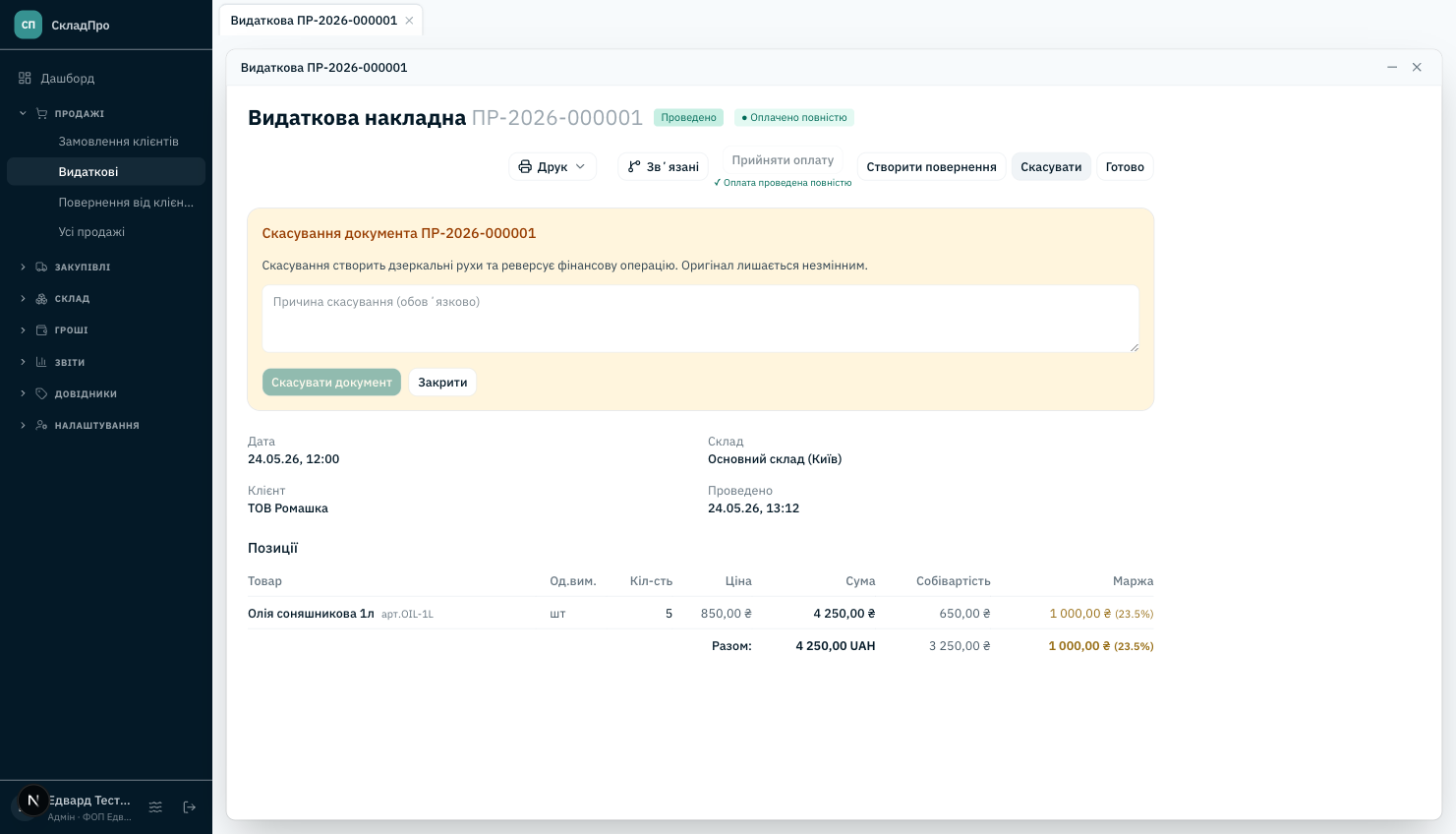
Над «Скасувати» показано суму, дату і кому. Це останній шанс передумати — переглянути, що ви скасовуєте. Причина скасування — обов'язковаУ панелі є поле «Причина скасування» — його треба заповнити. Поки причина порожня, кнопка підтвердження неактивна і скасувати не вийде. Це і є частина аудиторського сліду: видно не лише що скасували, а й чому. - 3
Якщо є оплати — попередження
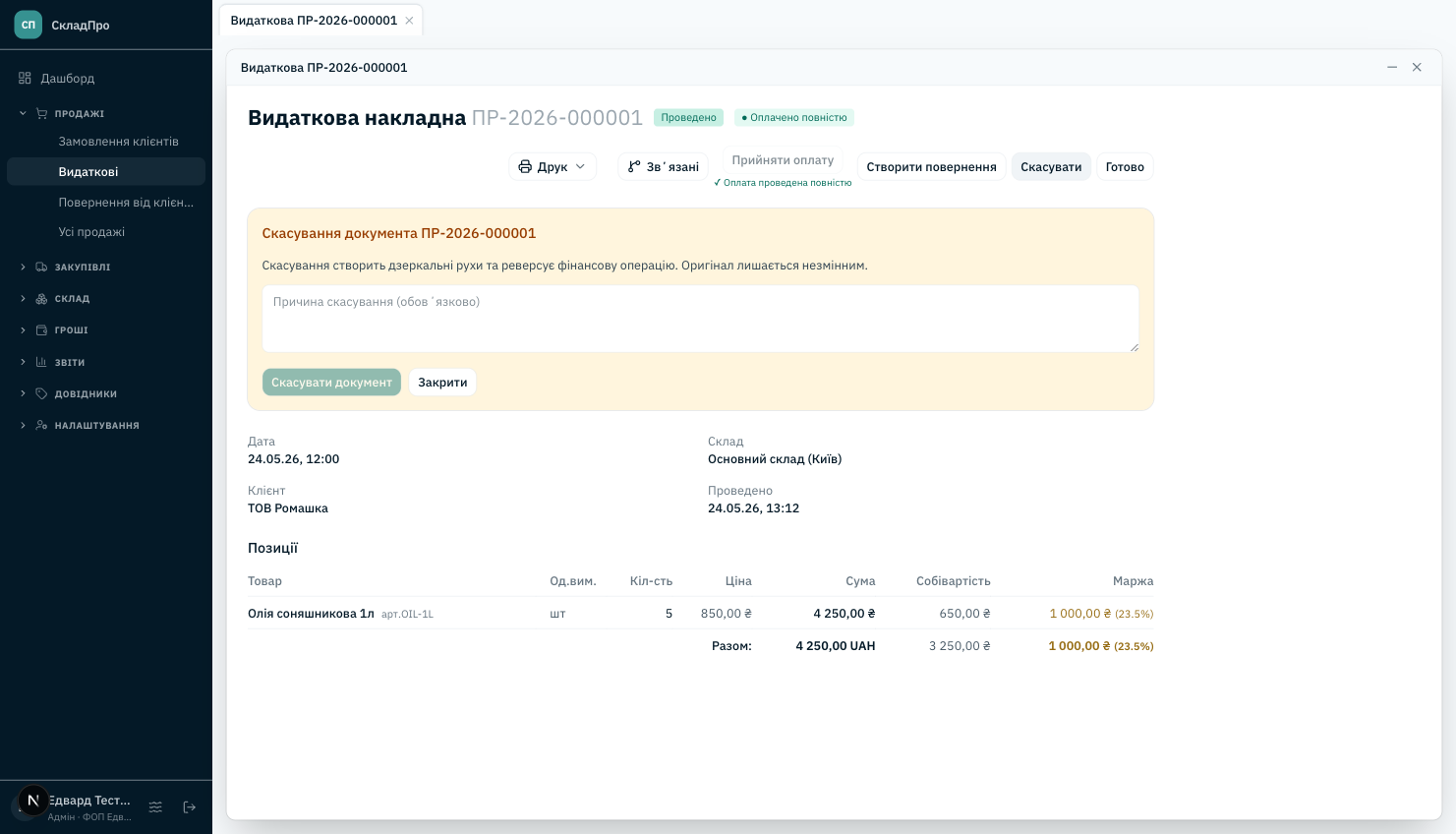
Якщо до документа прив'язана оплата (ПКО/ВКО) — система попередить: «Прив'язана оплата залишиться». Натисніть «Все одно скасувати», оплата «відв'яжеться» від документа і стане загальною передоплатою контрагента.
Жовтий блок з переліком оплат, які залишаться 'висіти'. Ви вибираєте, що з ними робити. - 4
Готово — у журналі залишаться обидва документи
Старий — зі статусом «скасовано», поряд — «сторно» (дзеркальний документ). Усі рухи скасовані: залишок повернувся, борги вирівнялись, гроші «відіграли назад».
- 5
Створіть правильний документ
Тепер заведіть новий продаж/закупівлю/ПКО з коректними даними. Все по-чесному.
Швидке скасування з списку
У списках документів (продажі, закупівлі, ПКО) праворуч кожного рядка — невеличка кнопка «×». Один клік — і:
- якщо документ чернетка — питає «Видалити?»;
- якщо проведений — відкриває його з одразу розгорнутою панеллю скасування.
Скасувати ланцюжок?
Якщо документ — «дитина» іншого (наприклад, продаж з замовлення), при скасуванні ні замовлення, ні «брат» не зачіпається. Вам треба вирішити, чи скасовувати їх теж окремо.
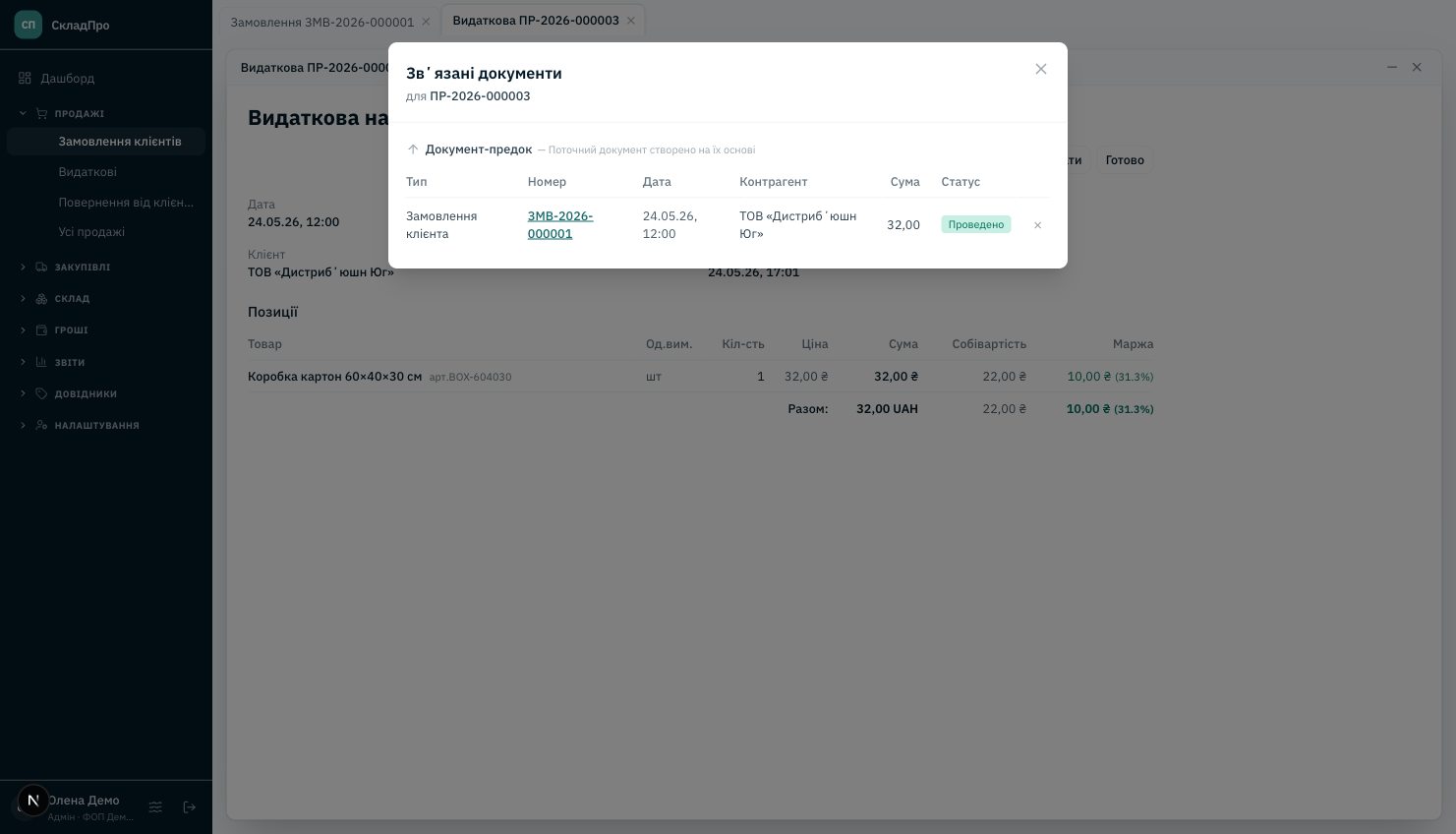
Подивитись усю «сім'ю» документів можна через кнопку «Звʼязані» у шапці. Покаже всіх предків і нащадків з прямим лінком.
Скасування vs Повернення
- Скасування — «нічого такого не було, помилка».
- Повернення — «було, факт здійснився, потім товар повернувся».
Якщо клієнт реально купив, забрав, користувався, потім приніс назад — це повернення, не скасування. У звітах вони виглядають по-різному.