📱 Мобільний застосунок: встановлення та можливості
СкладПро на телефоні — фото товару → ШІ-картка, перевірка залишків зі сканером, переоблік і «Вхідні» прямо з кишені. Ставиться з браузера, без магазину застосунків.
У СкладПро є мобільний застосунок — щоб робити «в полях» те, для чого незручно діставати ноутбук: сфотографувати новий товар, перевірити залишки зі сканером штрихкодів, перерахувати склад або скинути накладну у «Вхідні». Це не окрема програма з магазину, а той самий СкладПро у спрощеному вигляді під телефон (PWA), який ставиться прямо з браузера.
Встановлення на телефон
Найшвидше — на сторінці «Вхідні» натиснути кнопку «Застосунок»: зʼявиться це саме вікно з адресою та кроками. А якщо встановлюєте прямо з телефона — порядок такий:
Android (Chrome)
- 1
Відкрийте адресу в Chrome
На телефоні в браузері Chrome відкрийте skladpro.net.ua/m.
- 2
Меню → «Встановити застосунок»
Натисніть меню ⋮ вгорі праворуч → «Встановити застосунок» (або «Додати на головний екран»).
- 3
Підтвердіть
Іконка СкладПро зʼявиться на робочому столі телефона.
- 4
Відкривайте з іконки
Тепер можна закрити Chrome і відкривати СкладПро прямо з іконки на робочому столі. При першому запуску увійдіть логіном і паролем.
iPhone / iPad (Safari)
- 1
Відкрийте адресу в Safari
Відкрийте skladpro.net.ua/m у браузері Safari.
- 2
«Поділитися» → «На початковий екран»
Натисніть кнопку «Поділитися» (квадрат зі стрілкою вгору) → виберіть «На початковий екран» (Add to Home Screen) → «Додати».
- 3
Відкривайте з іконки
Іконка зʼявиться на робочому столі. Закрийте Safari й відкривайте застосунок з іконки; при першому запуску увійдіть логіном і паролем.
Що можна робити в застосунку
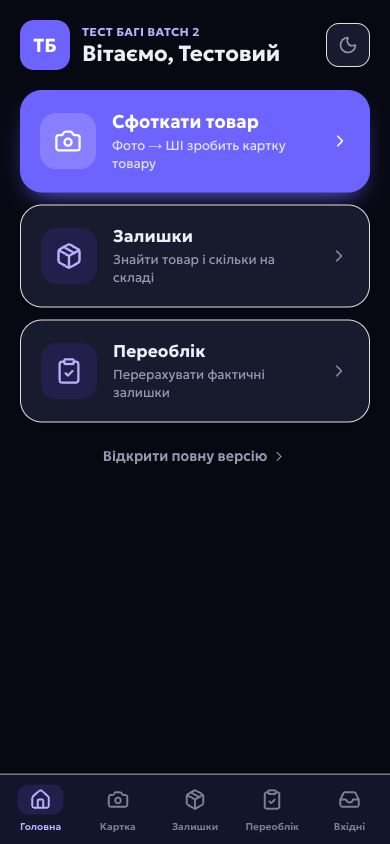
Унизу екрана — пʼять вкладок:
- 🏠 Головна — вітання, велика кнопка «Зняти фото товару» і швидкий доступ до решти. Угорі — перемикач світлої/темної теми (☀️/🌙).
- 📷 Картка — наведіть камеру на товар, зробіть фото (можна кілька) → ШІ зробить картку товару: назву, опис, характеристики, штрихкод. Готову чернетку затверджуєте на компʼютері у розділі «Картки з фото».
- 📦 Залишки — швидко знайти товар (пошук або скан штрихкоду камерою) і подивитися, скільки його на складі. Зручно прямо біля полиці.
- 📋 Переоблік — оберіть склад, скануйте/шукайте товари, вписуйте фактичну кількість. Готовий переоблік відправляється у «Вхідні», звідки на компʼютері створюєте інвентаризацію — фактичні залишки вже підставлені.
- 📥 Вхідні — закинути у спільні «Вхідні» фото/файл документа, голосову нотатку, текст або задачу. Те саме, що Telegram-бот, лише в застосунку.