📥 Вхідні — усе, що прилетіло ззовні
Єдиний «лоток» для всього, що приходить ззовні й що треба не забути: фото та PDF накладних, голосові, переоблік із телефона, текстові задачі — з мобільного застосунку, Telegram або компʼютера.
«Вхідні» — це ваш єдиний «лоток вхідних»: сюди стікається все, що прийшло ззовні або що треба обробити потім. Сфотографували накладну в магазині постачальника, записали голосом думку, зробили переоблік на телефоні, згадали про дзвінок клієнту — кидаєте це у «Вхідні», а розбираєте, коли зручно: задачу позначаєте виконаною, накладну — розпізнаєте в закупівлю одним кліком, переоблік — перетворюєте на інвентаризацію.
Що сюди потрапляє
- 📄 Документи й 🖼️ фото — накладні постачальників (фото, PDF, навіть Excel/CSV), які потім розпізнаєте в закупівлю.
- 🎤 Голосові — записали думку голосом, прослухаєте й обробите пізніше.
- 📝 Текст — нотатка чи нагадування довільним текстом.
- ✅ Задачі — «не забути»: подзвонити, замовити, перевірити (з дедлайном чи без).
- 📋 Переоблік — фактичні залишки, які ви перерахували в застосунку на телефоні, прилітають сюди й чекають, доки створите інвентаризацію.
Як це влаштовано: ліворуч черга — праворуч робота
«Вхідні» — це дві колонки. Ліворуч — черга: усе, що прилетіло, згруповане по секціях (нове й активне вгорі, виконане — згорнуто внизу). Праворуч — великий перегляд того, що ви обрали ліворуч, із кнопками дій унизу. Принцип простий: обрали зліва → працюєте справа.
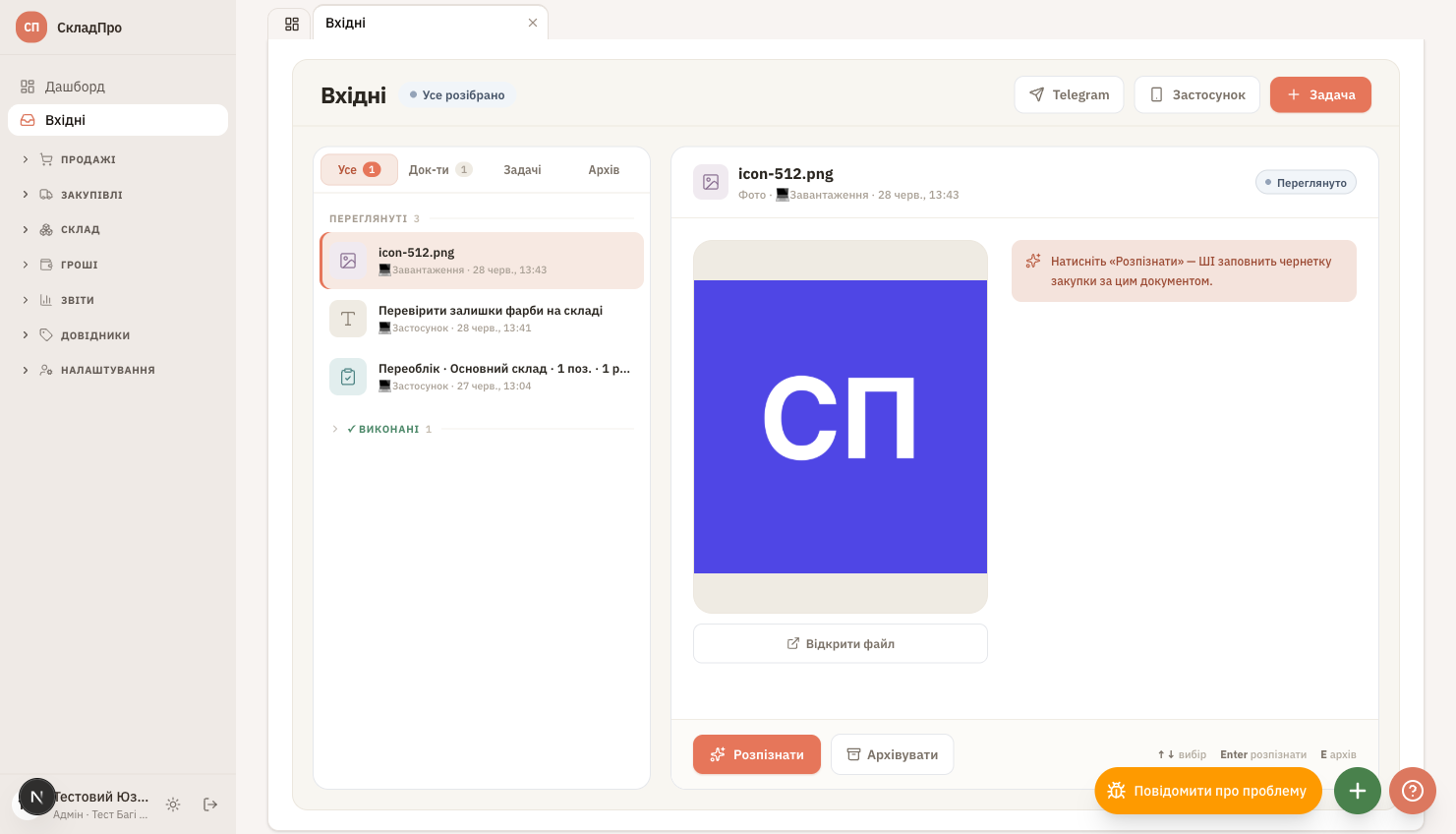
- Вкладки вгорі черги — Усе · Док-ти · Задачі · Архів (з лічильником на кожній), щоб швидко відфільтрувати потрібне.
- Секції в черзі: задачі — за дедлайном (🔴 Прострочені · Сьогодні · Цей тиждень · Пізніше), матеріали — 🆕 Нові / Переглянуті, а ✓ Виконані завжди згорнуті в самому низу.
- Клавіатура: ↑ ↓ — обрати, Enter — головна дія (розпізнати / виконати / створити інвентаризацію), E — заархівувати. Зручно розбирати чергу не торкаючись миші.
Звідки беруться вхідні
📱 Мобільний застосунок (найзручніше «в полях»)
Встановіть СкладПро на телефон як застосунок — і з нього у «Вхідні» летять фото/файл документа, голосові, текстові нотатки, задачі, а ще там робиться переоблік. Усе в одному місці, без Telegram. На сторінці «Вхідні» натисніть кнопку «Застосунок» — відкриється інструкція встановлення (Android — через Chrome, iPhone/iPad — через Safari, без магазину застосунків). Деталі — «📱 Мобільний застосунок: встановлення та можливості».
📨 Telegram-бот
Альтернатива застосунку: підключіть бот один раз — і скидайте фото, файли, голосові чи текст прямо з телефону, вони потраплять у «Вхідні» вашого акаунта.
- 1
Отримайте код підключення
На сторінці «Вхідні» натисніть «Telegram» → «Отримати код підключення». Код дійсний 30 хвилин.
- 2
Надішліть код боту
Натисніть «Відкрити бота й підключити» (код підставиться сам) або відкрийте @skladpro_docs_bot вручну й надішліть /start КОД.
- 3
Готово — надсилайте що завгодно
Бот підтвердить підключення. Далі з телефону: фото/PDF накладної, текст-задача, голосове — усе зʼявиться у «Вхідних».
🚚 Зовнішні відправники (водій, кур'єр — без акаунта)
Часто накладну фотографує той, у кого немає акаунта СкладПро — водій, кур'єр, комірник постачальника. Дайте йому персональне посилання, і його фото падатимуть прямо у ваші «Вхідні». Такий відправник місце в тарифі не займає і в застосунку нічого не бачить — лише надсилає боту.
- 1
Додайте відправника
«Вхідні» → «Telegram» → блок «Зовнішні відправники» (його бачать адмін і менеджер). Впишіть імʼя — напр. «Петро (водій)» — і натисніть «Додати».
- 2
Надішліть йому посилання
Скопіюйте персональне посилання (іконка копіювання) і перешліть відправнику в будь-який месенджер. Він відкриє його — і бот @skladpro_docs_bot закріпиться за ним. Посилання спрацьовує для першого, хто його відкрив (щоб чужий не перехопив).
- 3
Він шле фото — ви їх бачите
Далі відправник просто кидає боту фото накладних — вони зʼявляються у «Вхідних» із підписом, хто скинув (те імʼя, що ви задали). Статус відправника у списку: Очікує (ще не відкрив посилання) → Підключено.
💻 З компʼютера
Записати задачу можна й не виходячи з застосунку. На сторінці «Вхідні» — кнопка «+ Задача». А щоб занотувати думку з будь-якого екрана, не кидаючи поточну справу, — кругла зелена кнопка «+» у правому нижньому куті (поряд зі знаком допомоги). Впишіть, що зробити, і за потреби — дедлайн; задача зʼявиться у «Вхідних», а прострочені підсвітяться.
Розпізнати накладну з «Вхідних»
Коли фото чи PDF накладної вже у «Вхідних», оберіть його ліворуч — і праворуч під ним зʼявиться кнопка «Розпізнати». Натисніть — і ШІ прочитає документ: постачальник, дата, номер, усі позиції з кількістю й цінами — і відкриє форму закупівлі вже заповненою. Вам лишається перевірити й провести. Деталі та підказки щодо точності — «✨ Розпізнавання накладної постачальника».
Перегляд: фото, голос, файли
- 🖼️ Фото — превʼю одразу в правій колонці; клік по ньому відкриває велику лупу (Esc або клік повз — закрити), а «Відкрити файл» — оригінал у новій вкладці.
- 🎤 Голос — слухається прямо тут, інлайн-плеєром, без переходу в нову вкладку: обрали голосову → натиснули «Play».
- 📄 Документ — кнопка «Відкрити файл» показує PDF/Excel у новій вкладці; контрагент (якщо відомий) підписаний зверху.
Переоблік із телефона → інвентаризація
Якщо ви перерахували залишки в мобільному застосунку («Переоблік»), результат прилетить у «Вхідні» окремим елементом. Оберіть його й натисніть «Створити інвентаризацію» — відкриється форма інвентаризації, де фактичні залишки вже підставлені з вашого переобліку. Перевірте й проведіть — система сама зробить рухи на різницю. Докладніше — «Інвентаризація».
Тріаж: архівувати, не видаляти
Розібравшись із елементом, приберіть його з очей: задачу — позначте виконаною, матеріал — заархівуйте (кнопка «Архівувати» внизу або клавіша E). У нас нічого не видаляють — усе йде в Архів, звідки будь-який елемент можна відновити. На вкладці «Архів» є фільтр періоду — «Період: Рік ▾» (Сьогодні / Тиждень / Місяць / Квартал / Рік) або «Інше…» з довільним діапазоном дат.
Хто бачить «Вхідні» (права доступу)
Доступ до «Вхідних» керується правом «Вхідні» у ролях команди:
- «Бачити» — відкривати «Вхідні», закидати матеріали й задачі, архівувати/відновлювати. За замовчуванням є в усіх ролей.
- «Редагувати» — додатково «Розпізнати» накладну в закупівлю (адмін і менеджер).
Живі сповіщення
Коли у «Вхідні» прилітає щось нове (ви скинули фото з телефону, або це зробив колега), ви одразу бачите:
- спливаюче повідомлення у застосунку — клік веде у «Вхідні»;
- сповіщення системи (якщо дозволите — браузер спитає при першому кліку);
- значок-лічильник біля «Вхідних» у бічному меню — показує кількість нових, ще не переглянутих.
Щойно ви відкрили «Вхідні» — нові вважаються переглянутими, і лічильник гасне.