Торгові точки і кілька кас
Коли магазинів або кас більше одного: торгова точка зв’язує склад, готівкову касу, картковий рахунок і організацію, а під нею живуть її ПРРО-каси. Як створити точку, підключити каси й працювати на них.
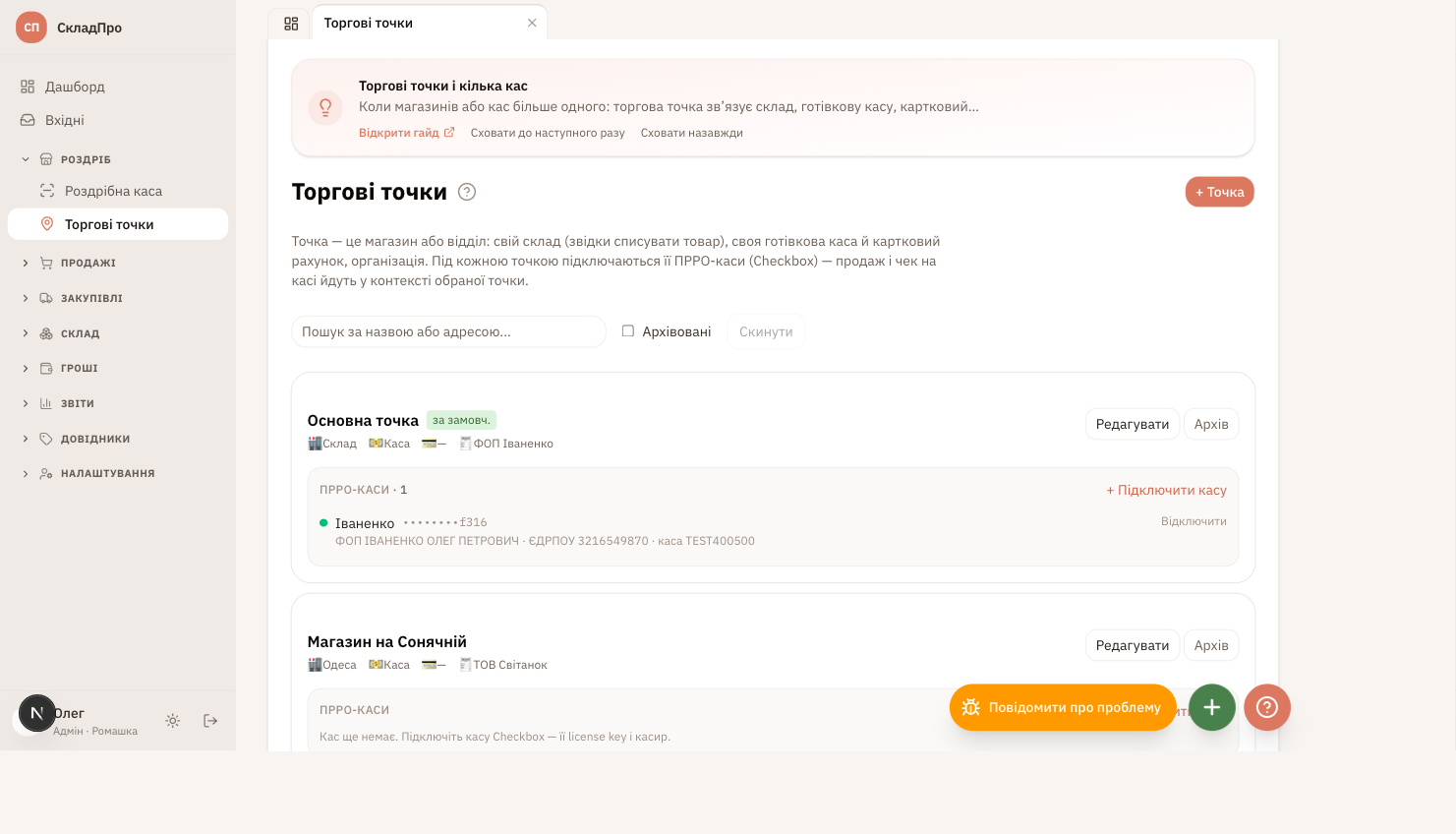
Торгова точка — це окремий магазин чи відділ продажу. У реального роздробу точка має свій склад (звідки списувати товар), свою готівкову касу й картковий рахунок (куди йде виторг) і працює від певної організації (ФОП або ТОВ). А під точкою — одна або кілька ПРРО-кас Checkbox, які друкують фіскальні чеки. Точка все це зв’язує докупи, щоб продаж на касі одразу знав: який склад, яка каса, чий виторг.
Як увімкнути розділ
Торгові точки — частина роздрібної каси. Спершу адміністратор вмикає Налаштування → Компанія → Можливості → «Роздрібна каса (ПРРО)». Після цього в меню зліва з’являється категорія «Роздріб» з пунктами «Роздрібна каса» і «Торгові точки». Якщо ще не підключали касу Checkbox — почніть із гайда «Каса Checkbox (ПРРО)»: він пояснює, що таке ПРРО й навіщо фіскальний чек.
Крок 1. Створити точку
У Роздріб → Торгові точки натисніть «+ Точка» і заповніть картку:
- 1
Назва й адреса
Назва — як вам зручно впізнавати точку (напр. «Магазин на Сонячній»). Адреса — необов’язкова, для себе.
- 2
Склад точки
Оберіть склад, з якого на цій точці списується товар при продажу. У кожної точки може бути свій склад — так залишки магазину й залишки на іншому складі не змішуються.
- 3
ФОП (якщо їх кілька)
Якщо ФОП у вас кілька (Налаштування → ФОПи), оберіть, від якого ФОП працює точка. Це важливо: виторг точки має йти на рахунок того самого ФОП, тож рахунки нижче автоматично фільтруються за обраним.
- 4
Готівкова каса й картковий рахунок
Готівкова каса — куди оприбутковується готівковий виторг точки. Картковий рахунок — куди лягають оплати карткою (через ваш POS-термінал). Якщо працюєте з кількома організаціями, спершу оберіть організацію — інакше списки рахунків заблоковані (щоб не причепити чужий рахунок).
- 5
Точка за замовчуванням (необов’язково)
Галочка «Точка за замовчуванням» робить цю точку тією, що відкривається на касі без зайвого вибору. Зручно для головного магазину.
Крок 2. Підключити каси до точки
У картці точки є блок «ПРРО-каси» й посилання «+ Підключити касу». Воно відкриває невелику форму прямо в картці:
- Назва каси — як підписати (напр. «Каса №1»);
- License key каси — ключ ліцензії конкретної каси з кабінету Checkbox;
- Вхід касира — перемикач «PIN-код» / «Логін + пароль». PIN беруть у кабінеті Checkbox у розділі «Касири» — він уже заданий касиру там, його не вигадують.
Натисніть «Підключити» — СкладПро одразу перевірить дані живим входом у Checkbox. Якщо ключ чи касир невірні, побачите зрозумілу помилку, і нічого не збережеться. Реквізити зберігаються зашифрованими; у картці видно лише кінцівку ключа й статус-крапку (зелена — каса активна, червона — помилка підключення).
Кілька кас на одній точці
До однієї точки можна підключити декілька ПРРО-кас — кожна зі своїм license key (наприклад, дві каси на двох виходах одного магазину). Усі вони перелічені в блоці «ПРРО-каси» картки точки. На робочому місці касир обирає, за якою саме касою він стоїть — зміна, чеки, X/Z-звіти ведуться окремо по кожній касі.
Вибір точки й каси на касі
Коли точок або кас більше однієї, на екрані каси касир спочатку обирає точку (а в ній — касу). Доки вибір не зроблено, каса показує вікно «Точка та каса» — без нього продавати не можна, бо незрозуміло, з якого складу списувати й яка каса фіскалізує. Обраний контекст видно чіпом у шапці каси: точка · склад · каса; натиснути на нього — щоб змінити.
Вибір запам’ятовується для цього касира й пристрою: наступного разу каса відкриється одразу в тій самій точці/касі. Як саме продавати, відкривати й закривати зміну, робити X/Z-звіти — у гайді «Роздрібна каса».
Звіти по точці
У звітах Фінрезультат, Продажі, Рух коштів і Витрати за статтями з’являється фільтр «Усі точки» / конкретна точка (коли точок більше однієї). Так можна побачити прибуток або виторг однієї торгової точки окремо, не змішуючи з рештою. «Усі точки» — звична консолідована картина по всьому бізнесу.
Архів замість видалення
Точку й касу не можна видалити — на них посилаються продажі й чеки. Замість цього їх архівують: точка ховається з каси, але вся історія лишається. Архівовану точку можна відновити будь-коли. Те саме з касою — кнопка «Відключити» прибирає її з робочих, збережені реквізити видаляються, а продажі й чеки в історії не зникають.