Усі гайди
Щоденна робота

Роздрібна каса: продаж, повернення, зміна

Робоче місце касира: продаж за готівку/картку з фіскальним чеком (автодрук), повернення, службові внесення й вилучення готівки, X/Z-звіти, PIN-замок і закриття зміни.

8 хв читання

Роздрібна каса — це окремий повноекранний інтерфейс для торгівлі «за прилавком». Він зроблений швидким: знайшли або відсканували товар → він у чеку → велика кнопка оплати → фіскальний чек надрукований. Усе на одному екрані, без переходів по меню.

Каса працює у двох режимах — фіскальному і без ПРРО
Режим задається по кожній торговій точці, а не одним тумблером на всю компанію: «Точки, пристрої, касири» → картка точки → «Редагувати точку»«Режим чека». Якщо ви зобовʼязані видавати фіскальні чеки — оберіть фіскальний режим і почніть з гайда «Каса Checkbox (ПРРО)»: підключити касу, відкрити зміну. А ФОП 1 групи (звільнені від ПРРО) лишає «Товарний чек» — каса працює без Checkbox і без змін і друкує покупцю чек із написом «Не є фіскальним чеком». Все описане нижче про зміни, X/Z-звіти й службові операції стосується лише фіскального режиму.

Три рівні «увімкнути касу»

Щоб каса запрацювала, складаються три речі — кожну робить своя людина:

  • Бізнес (адмін), разово: вмикає «Роздрібна каса» у Можливостях (а якщо потрібні фіскальні чеки — ще й ставить точці режим «Фіскальний (ПРРО)») і підключає касу Checkbox до торгової точки (Каса й точки → Точки, пристрої, касири).
  • Адмін, разово: заводить касирів — запрошує працівника з email (роль «Касир») або створює касира без email (лише імʼя + PIN, вхід прямо на касі).
  • Касир, щодня: відкриває зміну на початку дня й закриває її Z-звітом у кінці.
Роль «Касир» — особлива: касир при вході одразу потрапляє на екран каси й не бачить бек-офісу (продажів, звітів, налаштувань). Адміністратор і менеджер теж можуть зайти в касу (для підміни чи перевірки) — і повернутися в бек-офіс пунктом «До застосунку» у меню «⋯» (касир такого пункту не бачить).

Як зайти в касу

Пункт «Роздрібна каса» у меню зліва (зʼявляється, коли ввімкнено відповідну можливість). Штатний касир (з email) входить своїм акаунтом і одразу опиняється в касі. Касир без email — на привʼязаному до точки планшеті: торкається свого імені на екрані вибору касира, вводить PIN — і працює; «Вийти» повертає планшет на екран вибору для наступної зміни. Якщо бачите «Касу ще не налаштовано» — треба ввімкнути можливість і підключити Checkbox (це адміністратор; див. гайд Checkbox).
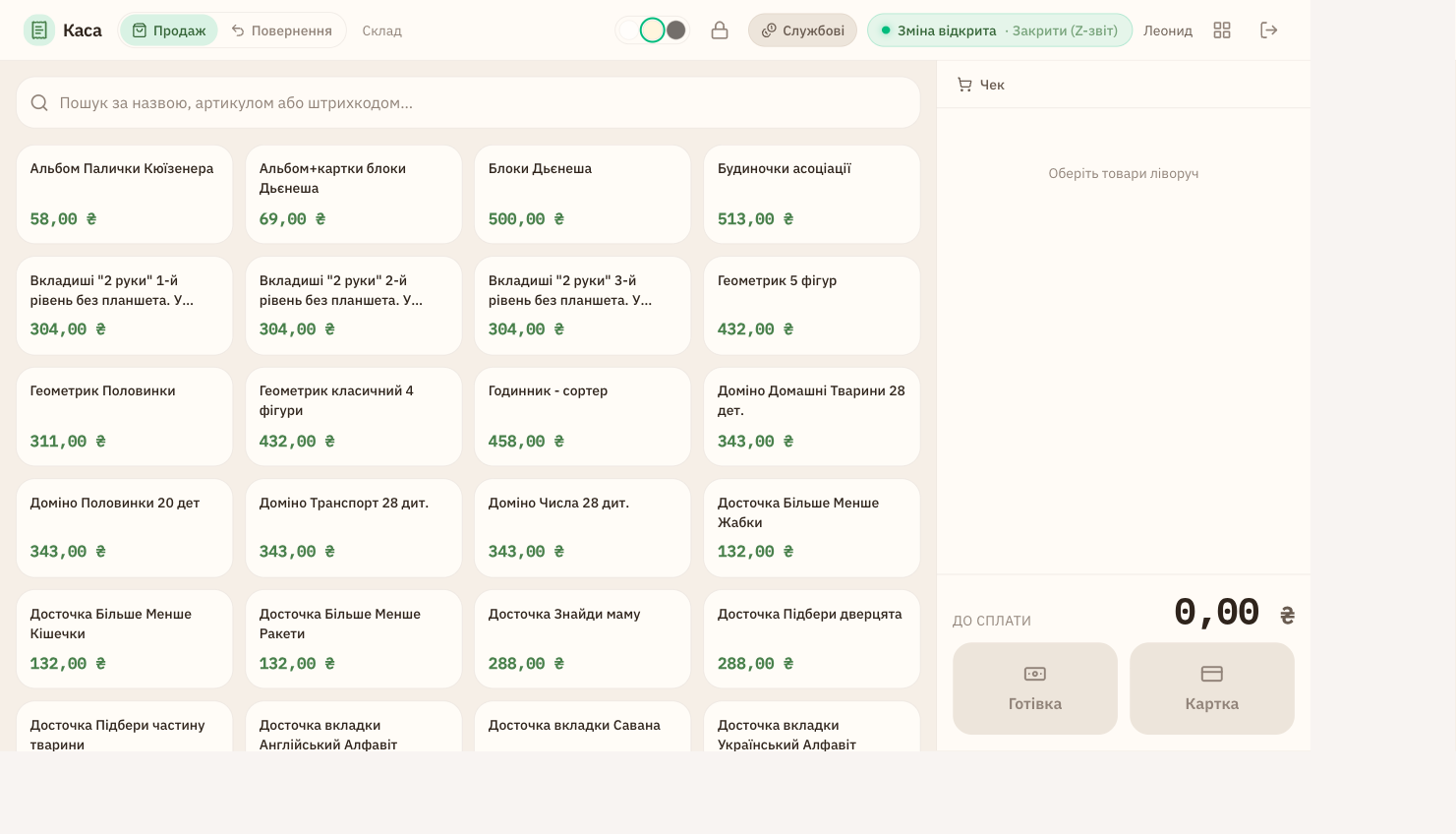
Загальний вигляд роздрібної каси: товари зліва, чек справа
Робоче місце каси: пошук і товари ліворуч, чек із сумою й кнопками оплати праворуч. Тут «Вигляд каси» — Список; у плитках ті самі товари йдуть великими картками з фото. Під пошуком — нагадування про гарячі клавіші.

Перше відкриття: створення торгової точки

Якщо торгових точок ще немає, каса не почне продавати «як вийде» — вона покаже екран «Створимо торгову точку» зі списком того, що буде обрано: склад (звідки спишеться товар), готівковий рахунок і картковий (куди піде виторг), ФОП і режим чека. Кнопка «Створити й почати» робить це одним кліком; «Налаштувати самому» веде в бек-офіс, де кожне поле можна обрати.

Найважливіший рядок — ФОП
Чек завжди б'є ФОП торгової точки. Якщо в компанії кілька ФОП, перевірте цей рядок до першого продажу: після проведених документів ФОП точки вже не міняють. Раніше точка створювалась автоматично й ФОП підставлялась мовчки — за галочкою «за замовчуванням»; помилку було видно вже тільки на надрукованому чеку.

Касир цього екрана не бачить: створити точку може лише адміністратор. Касиру каса скаже, що налаштування ще не завершено.

Вибір торгової точки й каси

Якщо у вас кілька торгових точок або кас, на старті каса спитає, де ви працюєте — зʼявиться вікно «Точка та каса»: оберіть точку (магазин/відділ зі своїм складом), а в ній — ПРРО-касу. Без цього продавати не можна, бо каса має знати, з якого складу списувати товар і яка каса фіскалізує чек.

Обирає точку лише адміністратор

Касир точку не обирає — вона визначається тим, за якою точкою закріплено цей компʼютер чи планшет. Інакше на спільній машині касир міг би перемкнутися на інший магазин і продати з чужого складу, у чужу шухляду й під чужий ФОП. Це не просто прихована кнопка: сервер перевіряє те саме й відхиляє продаж не зі «своєї» точки.

Тому пристрій варто закріпити одразу: «Точки, пристрої, касири» → картка точки → «+ Пристрій», або прямо на касі — адміністратор, вікно «Каса цього пристрою».

Обраний контекст видно ліворуч у шапці: великим — назва точки, дрібним під нею — каса (або склад, якщо каси немає). Натисніть на цей блок (стрілочка ▾), щоб змінити точку чи касу — наприклад, коли переходите на іншу касу. Вибір запамʼятовується для вас на цьому пристрої: наступного разу каса відкриється одразу там само, без зайвого вікна.

Якщо точка одна й каса одна — вікно вибору не зʼявляється взагалі, блок у шапці просто показує контекст. А якщо адміністратор закріпив пристрій за точкою — вибору теж немає (замість магазинчика замочок), каса завжди відкривається у своїй точці. Усе про заведення точок, підключення кас і привʼязку пристроїв — у гайді «Роздрібна каса: точки, каси, пристрої і касири».

Шапка навмисно коротка: під час продажу касир має бачити лише те, що впливає на цей чек. Зліва направо:

  • Точка й каса — де ви працюєте (клік ▾ міняє, якщо вибір дозволено).
  • Бейдж режиму чека«Фіскальні чеки» або «Товарний чек». Він постійний і не клікабельний: режим задає торгова точка. Це страховка від «думали, що бʼємо фіскальні, а місяць видавали товарні».
  • Стан зміни«Зміна відкрита · Закрити (Z-звіт)» або «Зміна закрита». У нефіскальної точки цього блоку немає взагалі: без ПРРО змін не існує.
  • Хто за касою — імʼя касира, яким підписані чеки й звіти зміни.
  • «⋯» — усе рідковживане (див. нижче).

Кнопка «⋯» справа відкриває меню: «X-звіт», «Службові» і «Звірка каси» (лише коли зміна відкрита), «Налаштування друку», «Замок і перерва» (у касира з email, поки код не задано, пункт зветься «Задати код перерви»), «Заблокувати екран», «Передати касу касиру» (зʼявляється, коли у вас заведені касири — див. нижче), «До застосунку» (для адміна/менеджера) і «Вийти». Там само — два перемикачі вигляду: тема (Світла / Темна) і «Вигляд каси»Плитки чи Список.

Відкрите меню «⋯» у шапці каси: налаштування друку, код перерви, блокування екрана, тема й вигляд каси
Меню «⋯» — усе рідковживане в одному місці, щоб під час продажу шапка лишалась порожньою. Унизу два перемикачі вигляду: тема (Світла / Темна) і «Вигляд каси» (Плитки / Список). Обидва памʼятаються на цьому пристрої.
Плитки чи список — на смак точки
Плитки — великі картки з фото: зручно, коли товарів небагато й ви тикаєте пальцем у планшет. Список — щільні рядки: більше позицій на екрані, зручніше зі сканером і мишкою на касовому ПК. Вибір памʼятається на цьому пристрої, тож на планшеті й на ПК може бути по-різному.

Гарячі клавіші

На касовому ПК із клавіатурою продаж можна вести майже не торкаючись мишки:

  • F2 — перейти в поле пошуку (і виділити те, що там було).
  • F9 — продати за готівку.
  • F10 — продати карткою.
  • Esc — очистити чек.
  • 19 — додати в чек товар за його номером у видимому списку.
Поки курсор стоїть у полі вводу, гарячі клавіші мовчать — інакше сканер, який «друкує» цифри в пошук, додавав би в чек випадкові товари. Так само вони не спрацьовують, коли відкрите вікно оплати чи модалка.

Відкрити зміну

Фіскальна точка (ПРРО). Без відкритої зміни продавати не можна — це вимога закону. Якщо зміна закрита, велика кнопка праворуч буде «Відкрити зміну»; натисніть її. У шапці завжди видно стан: «Зміна відкрита · Закрити (Z-звіт)» або «Зміна закрита».

Зміна ПРРО — своя в кожної каси. Якщо на точці кілька кас, відкриття/закриття зміни, X- і Z-звіти стосуються саме тієї каси, яку ви обрали у шапці. Перемкнулися на іншу касу — керуєте її зміною.

Товарний чек (без ПРРО). Зміни в податковій тут немає — але є касова зміна СкладПро: вона відповідає не державі, а вам — скільки грошей у скриньці та хто за них відповідає. Кнопка в шапці та сама: «Зміна закрита → Відкрити».

Касова зміна: розмінна, звірка, зняття каси

Це інструмент контролю касира, а не звітність: ФОП не веде касову книгу й не встановлює ліміт каси — це обовʼязки юридичних осіб. Ми лише фіксуємо, скільки готівки мало бути й скільки виявилось насправді.

  1. 1

    Відкрити зміну (внести розмінну)

    Касир рахує гроші в шухляді й вписує суму. Вона одразу лягає в касу точки як службове внесення — тож облік дорівнює скриньці ще до першого продажу.

  2. 2

    Звірка каси посеред дня

    Меню «⋯» → «Звірка каси». Касир перераховує готівку, не перериваючи продаж. Зміна лишається відкритою; факт і розбіжність записуються. Звірка стосується лише готівки — оплати карткою звіряє банк, у підсумку зміни вони показуються довідково. Після звірки є кнопка «Друк проміжного звіту» — те саме, що X-звіт, тільки про вашу готівку.

  3. 3

    Закрити зміну (зняти касу)

    Касир вписує фактичну готівку й скільки лишає розміну на завтра — залишене стане розмінною наступної зміни. Решта виходить інкасацією — переказом із каси точки в основну касу; її назву видно просто в підсумку закриття. Разом із підсумком на чековому принтері друкується звіт зміни — виручка, готівка «має бути / перераховано», інкасація і два рядки для підписів («здав» / «прийняв»); це ваш аналог Z-звіту для товарного режиму. Корінець із підписами друкується й після кожного службового внесення/вилучення. На фіскальній точці Z-звіт для ДПС знімається окремо, кнопкою «Закрити (Z-звіт)», а наш звіт там — за кнопкою.

Зміна касира. Окремої «передачі зміни» немає: один касир — одна зміна. Той, хто йде, закриває зміну (перерахунок; розмін можна лишити в шухляді), той, хто заступає, відкриває свою. Так за кожну гривню в скриньці завжди відповідає одна конкретна людина.
Розбіжність нікуди не зникає. Якщо фактично більше або менше, ніж за обліком, різниця одразу проводиться по касі («Надлишок у касі» / «Нестача в касі») — інакше залишок каси назавжди розійшовся б із тим, що лежить у скриньці. На прибуток ці рухи не впливають.
Основна каса (сейф). Інкасація при закритті завжди переказ: гроші йдуть із каси точки в основну касу, і в підсумку закриття видно, у яку саме. Якщо в налаштуваннях точки основну касу не задано, програма підставить іншу вашу готівкову касу (а коли її немає — заведе «Головна каса») і запише вибір у точку, щоб його можна було змінити. Розмінна при відкритті списується з основної каси тільки коли ви задали її самі: перший ранок — це внесення власних грошей у шухляду, а не переказ із сейфа. Коли основну касу задано, у вікні відкриття зміни (і в «Службові → Внести») є перемикач «Звідки розмінна»: із сейфа (переказ, типово) або власні кошти — касир кладе свої, сейф не чіпається, у документі так і написано. Якщо обрано «із сейфа», а грошей там за обліком менше, ніж кладуть, каса не проведе «повітряний» переказ — підкаже внести стільки, скільки є, або перемкнути на власні кошти. Внесення завжди звідкись списується — інакше після інкасації сейф виглядав би багатшим за факт. Свої гроші касир забирає окремою дією — меню «⋯» → «Повернути власні кошти» — і не більше, ніж вніс за зміну; у звіті зміни це окремий рядок. Порядок при закритті жорсткий: поки в шухляді є власні кошти касира, закрити зміну не можна — вікно закриття спершу показує лише крок «Повернути власні кошти», і тільки після нього перерахунок і інкасація решти.
Скільки за ким. Нестачі й надлишки кожного касира за період — у «Точки, пристрої, касири» → «Підсумки по касирах». Клік на сумі відкриє конкретні ПКО/ВКО й покаже, з якого перерахунку вони взялись: на відкритті, на звірці чи на закритті.
Тумблер «Вимагати відкриття зміни» (налаштування точки) тепер увімкнений за замовчуванням: поки зміну не відкрито, продаж не пройде. Якщо за прилавком ви самі й зайвий крок щоранку заважає — вимкніть його в картці точки. Там же є «Сліпий перерахунок» (за замовчуванням вимкнений): касир вводить суму, не бачачи очікуваної — суворіший контроль для найманих касирів.

Уся історія — у меню «Каса й точки»«Каса за день», вкладка «Зміни каси»: хто відкрив, коли закрив, скільки нарахував і яка була розбіжність. Її бачить і бухгалтер.

Продаж

  1. 1

    Додати товари в чек

    Ліворуч — пошук (за назвою, артикулом або штрихкодом) і сітка товарів. Тап по картці товару додає його в чек. Якщо у вас сканер штрихкодів — відскануйте товар (або введіть код і натисніть Enter): точний збіг додасться в чек автоматично.

    Праворуч — чек: позиції з кнопками / + для кількості, кошик для видалення рядка й великий підсумок «До сплати».

  2. 2

    Прийняти оплату

    Натисніть велику кнопку «Готівка» або «Картка». Одним натиском СкладПро проводить продаж: створює видаткову накладну, оприбутковує оплату в касу й реєструє фіскальний чек.

    «Картка» — це оплата через ваш банківський POS-термінал (еквайринг): покупець прикладає картку до термінала, а СкладПро записує цю безготівкову оплату на ваш картковий рахунок і ставить у чеку тип оплати «картка». Тому кнопка активна, лише коли картковий рахунок доданий — інакше підкаже «Додайте картковий рахунок».

    Сам термінал СкладПро не замінює — він має бути у вас фізично (від банку-еквайра). СкладПро не списує гроші з картки, а лише фіксує, що покупець розрахувався карткою, і відображає суму на картковому рахунку. «Прийняти на картку» без термінала не можна.

    Решта. Над кнопками оплати є поле «Готівкою від покупця»: введіть, скільки дали (або торкніться підказки — рівна сума, 100, 200, 500), і каса одразу покаже решту — ще до того, як ви полізете в грошовий ящик. Enter у цьому полі одразу пробиває чек готівкою. Поле необовʼязкове: якщо решти немає, просто тисніть «Готівка», як завжди. Введену суму й решту видно на екрані після продажу і надруковано в чеку, тож покупець може звірити здачу з паперу.

  3. 3

    Чек зареєстровано — і надрукований

    Зʼявиться вікно «Чек зареєстровано» з підказкою «Віддайте чек покупцеві»: номер чека, посилання «Перевірити чек на сайті податкової» і кнопка «Друк чека». Якщо налаштовано тихий друк (див. нижче), чек друкується сам, без жодного вікна принтера — касиру нічого не тиснути. Кнопка «Новий продаж» очищає екран для наступного покупця.
    Податкова інколи відповідає не миттєво. Тоді вікно скаже «Чек реєструється…» з відліком секунд — каса дочікує сама й надрукує чек, щойно він зʼявиться. Що робити далі — написано просто в цьому ж вікні, вгадувати нічого не треба.

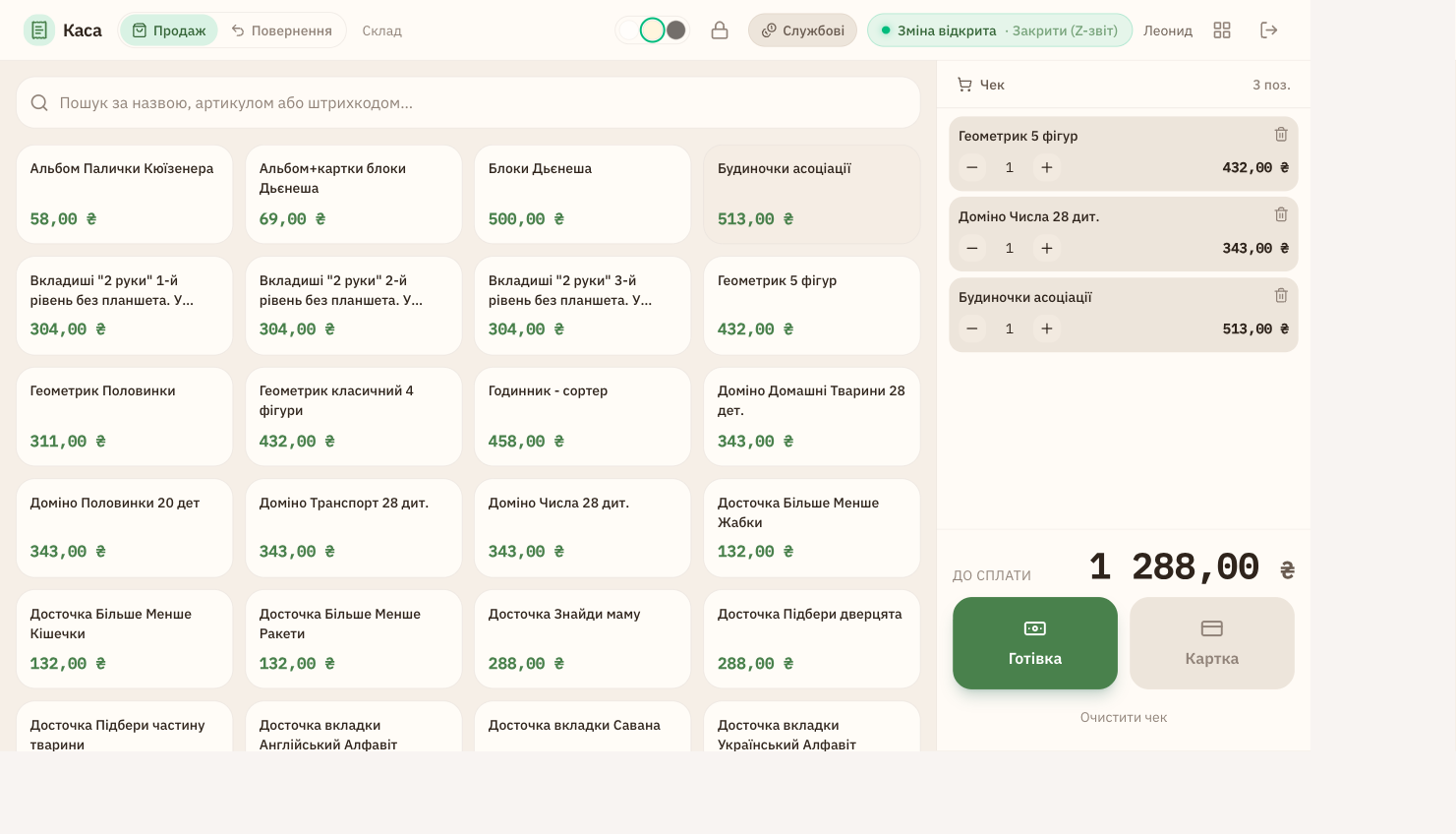
Чек із товарами і кнопками оплати «Готівка» та «Картка»
Чек із підсумком «До сплати» і кнопками оплати (на них підписані хоткеї F9 і F10). Над кнопками — поле «Готівкою від покупця» з підказками купюр: ввели суму — каса одразу покаже решту. Картка активна лише за наявності карткового рахунку.
Друк чека розрахований на чековий (термо)принтер — рулон 58/80 мм. На звичайному принтері A4 чек надрукується вузькою стрічкою на одній сторінці — QR не розрізається.
Найпростіший шлях — застосунок «СкладПро Каса». Якщо поставити його на касовий компʼютер, тихий друк працює одразу: ні прапорів, ні ярликів, ні цієї сторінки налаштувань. Принтер обирається просто у вікні застосунку: Ctrl+Shift+S «Чековий принтер»«Тестовий друк»; там же — «Ширина чекової стрічки» і «Який у вас принтер» (чековий друкує напряму, звичайний A4 — через драйвер). Детально — у гайді про друк чеків. Нижче — як налаштувати тихий друк, якщо каса працює у звичайному браузері.

Щоб чек друкувався сам, без діалогу після кожного продажу у браузері, касовий компʼютер налаштовують один раз. Браузер зі звичайної вкладки не друкує «тихо» — це обмеження безпеки, тож робимо так:

  • зробіть свій чековий принтер принтером «за замовчуванням» в операційній системі (тихий друк завжди йде на нього — окремо в касі принтер не вибирається);
  • запускайте касу у Chrome (або Edge) з прапором --kiosk-printing — створіть ярлик виду chrome.exe --kiosk-printing з адресою каси.

Пункт «Налаштування друку» у меню «⋯» має покрокову інструкцію й «Тестовий друк»: якщо аркуш вийшов без діалогу — натисніть «Друкує без діалогу — увімкнути авто-друк», і чек почне друкуватися автоматично. Поки kiosk не налаштовано, каса теж друкує — просто через звичайне вікно принтера (кнопкою «Друк чека»).

Там само оберіть «Ширину чекової стрічки»80 мм (стандартний рулон) чи 58 мм (компактні/мобільні принтери). Подивіться на рулон свого принтера й виберіть відповідну — чек масштабується під неї. Налаштування запамʼятовується на цьому пристрої.

Не знаєте, як створити такий ярлик і зробити принтер основним? Є детальна інструкція зі скриншотами (Windows) — крок за кроком, навіть якщо робите це вперше.

Кілька принтерів на одному компʼютері з вибором потрібного прямо в касі поки не підтримується — тихий друк завжди йде на принтер «за замовчуванням». Якщо у вас складна станція з кількома принтерами — напишіть у підтримку.

Якщо чек не зареєструвався одразу

Головне, що має знати касир: гроші вже проведені, продаж відбувся в будь-якому разі. Далі каса поводиться так:

  • Чек реєструється… (з відліком) — податкова ще думає. Каса перепитує сама й друкує чек, щойно він готовий. Касир просто чекає й не закриває вікно. Зазвичай це 20–40 секунд.
  • Чек буде зареєстровано пізніше — хвилина минула, звʼязку досі немає. Тримати покупця більше немає сенсу: натисніть «Товарний чек» і віддайте папір, а фіскальний дореєструється сам, щойно звʼязок повернеться. Наступного покупця обслуговувати можна.
  • Чек не зареєстровано — податкова відхилила чек. Так само віддайте покупцевітоварний чек і покличте адміністратора: гроші проведені, але з фіскальним чеком треба розібратися. Продавати далі це не заважає.
Товарний чек, надрукований у цих станах, — не заміна фіскального, і на папері це прямо написано: «Не є фіскальним чеком. Фіскальний чек за продажем № … буде зареєстровано в податковій». Тобто покупець іде з документом про покупку і з номером, за яким чек можна знайти потім.

Якщо касир уже закрив вікно й пішов до наступного покупця — каса не забуває: коли чек зареєструється, вона сама надрукує його й скаже про це повідомленням угорі.

Окремий випадок — зникає звʼязок із касовою програмою (Checkbox), а не з податковою. Раніше це зупиняло торгівлю: каса не могла перевірити, чи відкрита зміна. Тепер, якщо зміну щойно бачили відкритою, продаж проходить, а чек стає в чергу — у вікні підсумку зʼявляється рядок «Звʼязку з касовою програмою зараз немає. Продавати можна — чеки стануть у чергу». Якщо ж зміну взагалі не встигли побачити відкритою (наприклад, перший продаж після паузи), каса чесно скаже «Немає звʼязку з касовою програмою. Спробуйте за хвилину» — продавати наосліп вона не буде.

Адміністратор бачить це зведено: на Дашборді і в розділі «Точки, пристрої, касири» зʼявляється бурштиновий рядок «N чеків не зареєстровано в податковій» зі списком і кнопкою «Спробувати ще раз». Свіжі чеки (перші кілька хвилин) туди не потрапляють — їх ще дочікує каса, тож даремної тривоги не буде.

Повернення

Перемикач «Продаж / Повернення» стоїть у рядку пошуку, ліворуч від поля. Перемкніть на «Повернення» — акцент стане іншого кольору (гроші йдуть назад покупцеві, і це має читатися з першого погляду). Він на тому самому місці в обох режимах, тож повернутися до продажу — той самий рух.

  1. 1

    Знайти продаж

    Ліворуч — список фіскалізованих продажів. Натисніть на потрібний — праворуч зʼявляться позиції, які можна повернути.

    Якщо продажу не видно (покупець прийшов не того ж дня), скористайтесь пошуком. Він розуміє чотири речі: номер накладної, код фіскального чека — той, що надрукований на чеку покупця, — суму покупки і код авторизації з термінального чека (якщо ви записали його після продажу). Сума рятує, коли паперу немає зовсім: «купував у понеділок на 1168». Якщо нічого не знайшлось, каса сама підкаже, що ще спробувати.

    Каса показує продажі за останні 14 днів — це строк повернення за законом (ст. 9 Закону «Про захист прав споживачів»; день купівлі не рахується, тож покупка 1-го числа повертається весь день 15-го). Старіший чек не знайдеться навіть за номером — це не збій. Якщо повернення все одно потрібне (наприклад, брак у межах гарантії — там строки інші, або власник вирішив піти покупцеві назустріч), його оформлює адміністратор у бек-офісі: відкрити проведений продаж → «Створити повернення» → провести, гроші видати видатковим касовим ордером. На касі цього зробити не можна.

  2. 2

    Вибрати, що повертають

    Розумний дефолт: якщо в чеку був один товар — одразу стоїть повна кількість (один тап і готово). Якщо товарів кілька — усі по нулях, і ви додаєте кнопками + лише те, що реально повертають (швидкі «усю» / «✕ прибрати» допомагають).

    Часткове повернення працює: можна повернути частину позицій або частину кількості; решту покупець зможе повернути пізніше — навіть іншого дня. Поки повернувся не весь чек, продаж лишається у списку.

  3. 3

    Повернути кошти

    Кнопка буде одна — та, якою покупець платив: платив готівкою, то й повертаєте «Готівкою». Каса знає форму оплати кожного продажу й показує її пілюлею «Готівка» / «Картка» у списку, тож вибирати навмання не доводиться. СкладПро оформить повернення, видасть кошти й зареєструє чек повернення з посиланням на оригінальний продаж.
    Повернення на картку — двома руками: спершу зробіть скасування операції на терміналі (СкладПро терміналом не керує), потім підтвердіть у касі «Так, термінал повернув» — і каса запише видачу коштів. Щоб операцію було легко знайти, після карткового продажу можна записати код авторизації з термінального сліпа — поле на екрані успіху; каса покаже його при поверненні. Код операції повернення теж можна записати — бухгалтеру буде чим звірити з випискою.

    Форму повернення каса не дає вибирати. Платили карткою — кошти повертає термінал; платили готівкою — віддаєте готівку. Кнопка на екрані завжди одна, і вона вже правильна. Готівковий продаж на картку не повертається взагалі — у терміналі немає операції, яку можна скасувати.

    Платили карткою, а термінал скасувати вже не може (наприклад, минув день і зміну терміналу закрито)? Готівку з каси за картковий продаж касир не видає. Такий випадок оформлює адміністратор у бек-офісі: документ «Повернення від клієнта» і видатковий ордер із потрібного рахунку. Там немає ні обмеження форми, ні строку 14 днів.

  4. 4

    Дати покупцеві розписатись

    Разом із чеком друкується другий бланк — «Акт про видачу коштів». Він не для покупця: покупець ставить у ньому підпис «гроші отримав», а папірець лишається у вас. Це і вимога до повернень, і захист магазину — підтвердження, що кошти справді видані. Друкується сам, якщо налаштовано тихий друк; інакше є кнопка «Акт на підпис» на екрані після повернення. Акт носить номер видаткового ордера (ВКО) — саме його бухгалтер знайде в обліку. Поки папір друкується, кнопка зайнята, а якщо принтер не відповів — каса про це скаже; повторний аркуш позначається як «копія (передрук)».

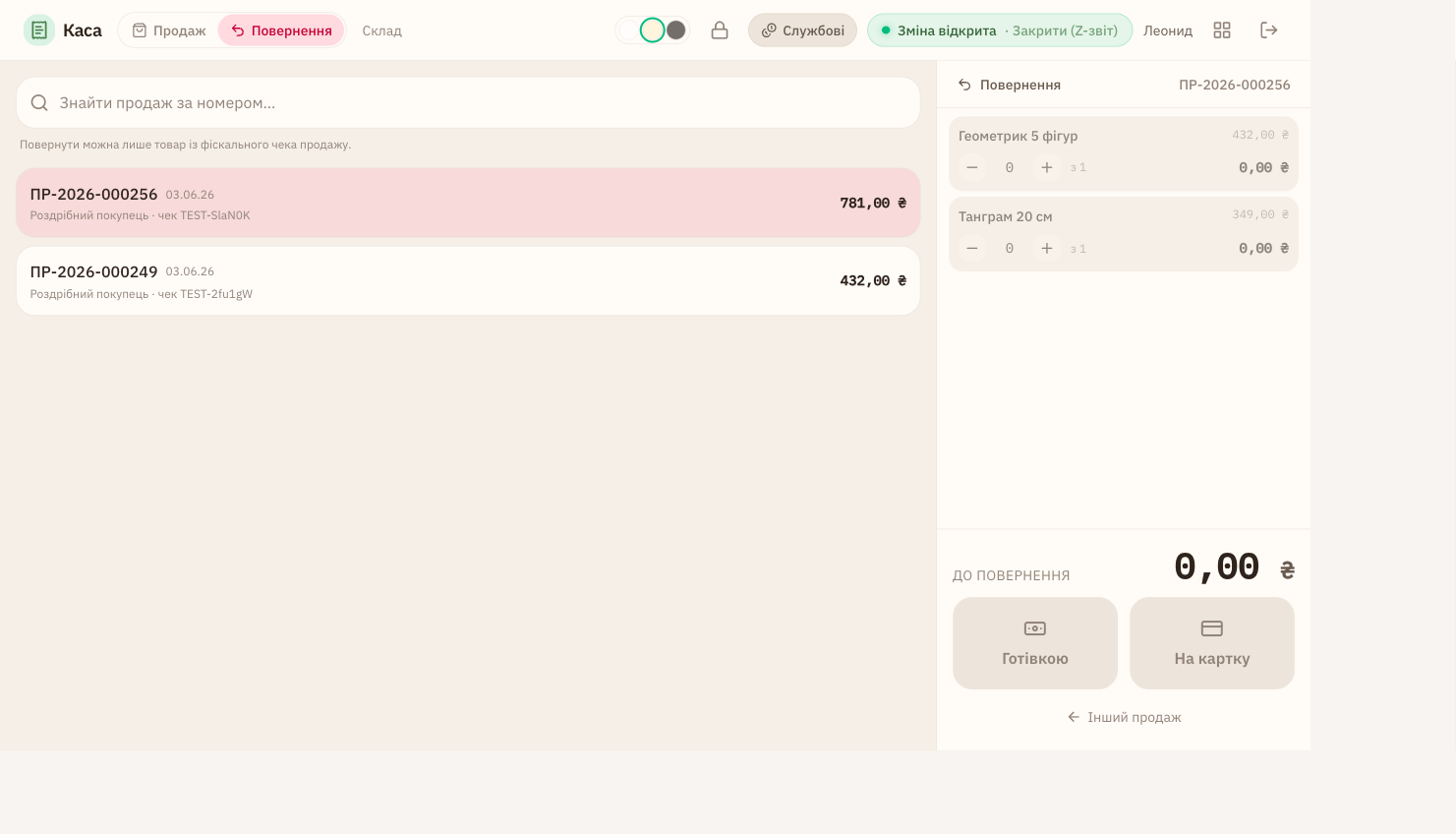
Режим повернення: список продажів ліворуч, позиції до повернення праворуч
Режим повернення: ліворуч список продажів цієї точки — з пілюлею, чим платили, і сумою, яку за цим чеком уже повернули; праворуч позиції обраного чека. Кількість ставиться по кожній позиції окремо, тож часткове повернення працює, і поруч видно, скільки продали й скільки вже віддали. Кнопка внизу РІВНО ОДНА — та сама форма, якою платив покупець; вибору немає. Колір режиму інший, ніж у продажу, — гроші йдуть назад покупцеві.
У фіскальному режимі повертати можна лише товар із фіскального чека. Якщо продаж не був фіскалізований (наприклад, безготівка), у касі він не повертається — оформіть повернення у бек-офісі. У нефіскальному режимі (без ПРРО) обмеження немає — повертається будь-який продаж каси.

Службові внесення й вилучення готівки

Пункт «Службові» у меню «⋯» (зʼявляється лише при відкритій зміні) відкриває модалку «Службова операція»:

  • Внести — розмінна монета в касу на початок дня;
  • Вилучити — інкасація, забрати готівку зі скриньки.

Операція реєструється у РРО (впливає на залишок готівки в Z-звіті) і рухає «Касу» в СкладПро, але не впливає на прибуток — це не дохід і не витрата, а лише переміщення готівки. Вилучити можна не більше, ніж є у скриньці.
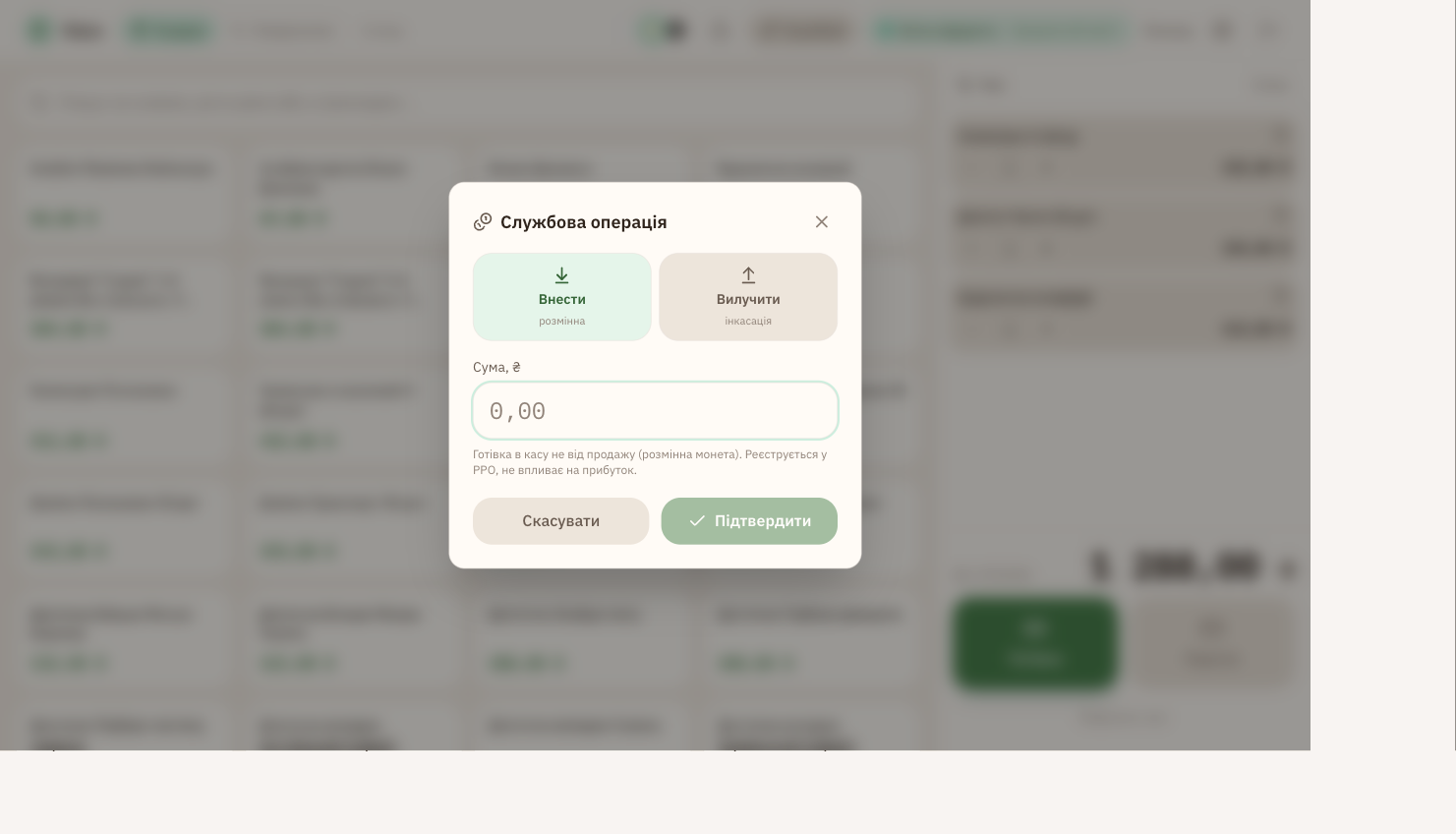
Модалка службової операції: внести або вилучити готівку
Службова операція: «Внести» (розмінна монета на початок дня) або «Вилучити» (інкасація) і сума. Доступна у відкриту зміну — і на фіскальній точці, і на товарному чеку. Інкасація оформлюється переказом в основну касу, тож гроші не зникають з обліку. На фіскальній точці ще й реєструється у РРО. На прибуток не впливає — це не дохід і не витрата.

Замок на перерву (спільний планшет)

Коли касир відходить від спільного планшета, касу можна замкнути — пункт «Заблокувати екран» у меню «⋯», не виходячи з акаунта повністю. На екрані зʼявляється «Перерва» й цифровий пад. Каса замикається й сама, якщо з нею нічого не робити. Через скільки — обираєте ви: у меню «⋯» → «Замок і перерва» є варіанти 5 / 15 / 30 / 60 хвилин або «Ніколи» (за замовчуванням 5 хвилин, налаштування зберігається на цьому пристрої). Замок не спрацює посеред операції — поки відкрите вікно зміни, екран успіху чи йде друк, каса чекає. Це не вимога закону — просто зручність і захист від того, щоб хтось продав від вашого імені.

Чим відмикати — залежить від того, як касир заходив
  • Касир без email (заходить іменем + PIN) відмикає тим самим PIN — код у нього один, вигадувати другий не треба. Змінює його лише адміністратор, у розділі «Точки, пристрої, касири» — тому в меню каси пункту зміни немає.
  • Касир з email заходить поштою й паролем, тож PIN входу в нього немає взагалі. Для замка він задає собі «Код перерви» — пункт у тому ж меню «⋯». Це окремий короткий код тільки для зняття замка, з паролем від акаунта він не повʼязаний.

Цифри пад приймає і з клавіатури, не лише мишкою — на касовому ПК так швидше.

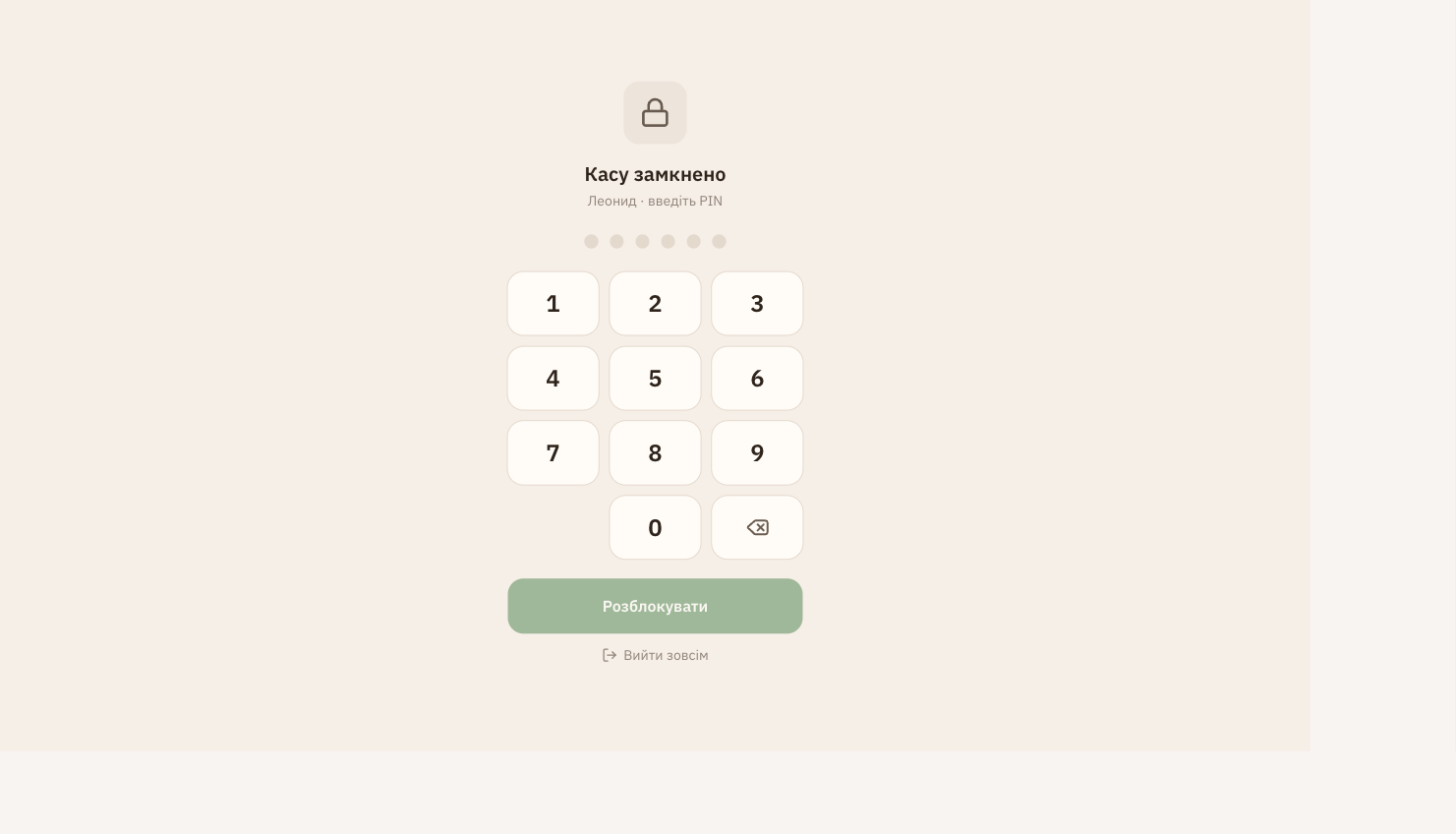
Екран «Перерва»: цифровий пад для зняття замка
Касу замкнено на перерву. Касир з email відмикає її «кодом перерви», який задав собі сам; касир без email — своїм звичайним PIN входу. Цифри приймаються і з клавіатури.

Передати касу касиру (один компʼютер — кілька людей)

Типова картина: власник зранку заходить у касу своїм акаунтом (адмін), відкриває день — а далі за прилавком стоїть найманий касир. Якщо він продаватиме з-під власника, усі чеки й уся зміна будуть підписані не тією людиною: у звітах «хто за касою» стоятиме адмін, і при нестачі спитати буде нема з кого. Щоб цього не сталося, касупередають — і робиться це з тієї самої каси, без виходу на форму входу.

  1. 1

    Заведіть касира без email

    Один раз, у бек-офісі: «Точки, пристрої, касири» → картка «Касири» → «Додати касира» — імʼя і PIN (4–6 цифр). Пошта й пароль такому касиру не потрібні: він заходить іменем і PIN просто на касі. Поки в компанії немає жодного такого касира, пункту передачі в меню не буде — передавати нема кому.

  2. 2

    «⋯» → «Передати касу касиру»

    Каса покаже екран «Оберіть касира»: список імен, далі PIN. Касир обирає себе, вводить свій PIN — і працює вже від свого імені: його імʼя в шапці, його підпис на чеках і у звіті зміни. Адмінська сесія при цьому закривається — саме цього ми й хотіли.

    Якщо цей компʼютер ще не був закріплений за точкою, каса закріпить його тут-таки, поки адмін ще поруч, — інакше касир після передачі побачив би екран привʼязки без права щось у ньому зробити. Тому в адміна пункт є на будь-якому пристрої, а в касира без прав адміна — лише на вже закріпленому.

  3. 3

    Якщо зміна вже відкрита — спершу закрийте її

    Правило каси — один касир = одна зміна. Передати касу з відкритою зміною означало б, що наступний продаватиме в ту саму зміну, а ввечері за її нестачу відповідатиме той, хто її відкрив. Тому каса зупинить вас вікном «Зміна ще відкрита» і запропонує «Спершу закрию зміну». Правильний порядок: закрити зміну (перерахувати готівку) → передати касу → наступний касир відкриває свою. Кнопка «Все одно передати» є, але це свідомий виняток, а не звичний шлях.

Як касир повертає касу назад
Пункт «Вийти» у меню «⋯» для касира без email веде не на форму з поштою, а знову на екран «Оберіть касира» — наступна людина просто обирає себе. Власнику, щоб зайти адміном, достатньо звичайного входу поштою в бек-офіс.
У Windows-застосунку каси цей крок часто не потрібен: він одразу стартує з екрана вибору касира. Передача — це історія браузерної каси, де в компʼютера вже була адмінська сесія.

Теми каси

Перемикач теми — Світла / Темна (у меню «⋯», запамʼятовується на цьому пристрої). На функції не впливає: темна для темного залу й нічних змін, світла для яскравого.

X-звіт (проміжний звіт)

Пункт «X-звіт» у меню «⋯» (за відкритої зміни) формує проміжний звіт стану зміни — скільки продано, повернень, готівки в касі на цей момент, без закриття зміни. Його можна робити скільки завгодно разів за день (наприклад, при пересменці або звірці каси). X-звіт одразу друкується (тим самим чековим принтером).

Закрити зміну (Z-звіт)

Наприкінці дня натисніть у шапці «Зміна відкрита · Закрити (Z-звіт)». Це формує Z-звіт для ДПС — підсумок дня: продажі, повернення, службові операції, залишок готівки — і одразу друкує його. Після закриття продавати не можна, поки не відкриєте нову зміну. ДПС вимагає закривати зміну щонайменше раз на 24 години.

Часті питання

Кнопка «Картка» неактивна
У вас немає карткового рахунку. Додайте його в Рахунках — і оплата карткою стане доступною.
«Зміну не відкрито» при спробі продати
Продаж за готівку/картку можливий лише у відкриту зміну (закон). Натисніть велику кнопку «Відкрити зміну» у панелі чека праворуч.
«Недостатньо товару на складі»
Товару немає в потрібній кількості на складі. Оприбуткуйте його приходом — і продавайте.
Чек завис на «реєструється…» або не зареєструвався
Гроші проведені в будь-якому разі. Каса дочікує чек сама (з відліком) і друкує його, щойно він готовий — навіть якщо касир уже перейшов до наступного покупця. Якщо хвилина минула — продавайте далі, чек дореєструється сам. Адміністратор бачить такі чеки списком на Дашборді та в розділі «Точки, пристрої, касири» і може натиснути «Спробувати ще раз»; якщо не минає тривалий час — перевірте звʼязок і стан каси в Checkbox.
Інкасація («Вилучити») не проходить
У скриньці менше готівки, ніж сума вилучення. Касу не можна вивести в мінус — вилучіть меншу суму.
Касир бачить лише касу — це нормально?
Так. Роль «Касир» навмисно обмежена екраном каси, щоб касир не мав доступу до звітів і налаштувань. Бек-офіс — під адміністратором і менеджером.
Каса просить «PIN Checkbox» або каже закрити зміну іншого касира
На цій касі ввімкнено строгий режим («Кожен касир — свій у Checkbox»): зміну й чек підписує реальний касир своїм PIN з кабінету Checkbox. Якщо PIN не задано — адміністратор задає його у Налаштування → Користувачі → кнопка «Checkbox» біля касира. Якщо відкрита зміна іншого касира — той спершу закриває її Z-звітом. Деталі — у гайді про строгий режим.
Банер «Спільна каса зараз зайнята іншою точкою»
Кілька точок працюють через одну спільну касу Checkbox, і зміну на ній уже відкрила інша точка. Одна каса обслуговує одну точку за раз. Зачекайте її Z-звіту або (правильніше) підключіть цій точці власну касу — див. чому одна каса = одна точка.
Чек друкується з вікном принтера — як зробити без діалогу?
Найпростіше — поставити застосунок «СкладПро Каса»: у ньому тихий друк працює одразу (принтер і спосіб друку — Ctrl+Shift+S, див. гайд про друк чеків). У браузері налаштуйте його один раз (меню «⋯» → «Налаштування друку»): чековий принтер — «за замовчуванням» в ОС, а касу запускайте у Chrome з прапором --kiosk-printing. Після підтвердження тестового друку чек друкуватиметься сам. Без цього каса теж друкує — просто через звичайне вікно принтера.
Чим X-звіт відрізняється від Z-звіту?
X-звіт — проміжний: показує стан зміни на цей момент, не закриваючи її (можна робити багато разів). Z-звіт — підсумковий: формується при закритті зміни, обнуляє її й іде в податкову. Обидва друкуються чековим принтером.
Далі →
Інвентаризація
Перерахунок усього, що є на складі, і вирівнювання обліку до факту.

Подивіться також